
Mali Mühürsüz e-Defter İmzalama ve Yedekleme Ürünü
Mali Mühürsüz e-Defter İmzalamanın Avantajları Nelerdir?
Mali Mühür Olmadan Hızlı e-Defter Gönderimi
Bulutta imzalama ürünü sayesinde mükelleflerinizin mali mührüne ihtiyaç duymadan, e-Defterlerinizi gönderebilirsiniz. Böylece daha hızlı ve daha az maliyetli olarak defter gönderim süreçleri tamamlanmış olur.
Mali Mühür Takibi
Bulutta imzalama ile mükelleflerinizin mali mühürlerinin son kullanım tarihi takibi, bozulması, kayıp olması gibi durumlardan etkilenmeden e-Defterlerinizi gönderebilirsiniz.
Otomatik Yedekleme
Mükelleflerinize ait e-Defter dosyaları otomatik olarak yedeklenir ve güvenle saklanır. Hem kendi ihtiyaçlarınız hem de mükelleflerinizin talepleri doğrultusunda bu dosyalara istediğiniz zaman ulaşabilir, dilediğinizde paylaşabilirsiniz. Böylece yedekleme maliyeti de ortadan kalmış olur.
Gelişmiş Performans
e-Defter gönderimlerinde yaşanan yoğun dönemlerde, performans iyileştirmeleri sayesinde çok daha hızlı defter oluşturabilir ve gönderim yapabilirsiniz.
Modern, Kullanışlı, Yeni Arayüz
E-defter hazırlama sihirbazı ile, parçalı defterleri otomatik bölme ,hazırlama ve otomatik gönderme, geliştirilmiş yeni fiş uyarıları ile e-Defterlerinizi sorunsuz şekilde hazırlayabilirsiniz.
Mevcut Müşteriye Ücretsiz 1 VKN Tanımlama
Mükellefinizin mali mührüne ihtiyaç duymadan, e-Defterinizi gönderme kolaylığını deneyimleyebilmeniz için e-Defter Bulutta İmzalama ürünümüzü, 1 mükellefinize ücretsiz olarak tanımlıyoruz. Bu işlemler için öncesinde e-Defter muvafakatname başvurularının yapılmış olması gerektiğini tekrar iletelim.
.
Mali Mühürsüz e-Defter İmzalama İşlemi Nasıl Yapılır?
Öncelikle Mali Mühürsüz e-Defter İmzalama ürününü satın alan müşterilerin mevcut iş yapış süreçlerinde herhangi bir değişik olmayacak. Mali mühre ihtiyaç olmadan ürünü kullanabilmek için; Dijital Vergi Dairesinden uyumlu yazılım muvafakatnamesi ile zirve yazılıma muvafakatname vermesi yeterli olacak.
.
Mali Mühürsüz e-Defter İmzalama ile e-Defter gönderimi için öncelikle Zirve e-Defter modülüne giriş yapılır. “e-Defter Hazırla” butonuna tıklanır.

Ekrana mali mühür bilgileri sayfası açılır. Bu alandan “Bulutta İmzalama (Mali Mühürsüz) ile devam etmek istiyorum” seçeneği seçilir ve “Tamam” butonuna tıklanır.

Tamam butonunun tıklanmasıyla yeni e-Defter sihirbazı ekranı yansır. Bu sayfada e-Defter hazırlamanız için yönergeler yer alacaktır. Sihirbaz defteri otomatik bölecek ve bütün dosyaları hazırlayacaktır. “Önceki ayın defterlerini kendim kontrol ettim.” işaretlendikten sonra “İleri” butonuna tıklanır.

İleri butonuna tıklanmasıyla defter ayarları sayfası aktif olur. Bu alanda Defter Bilgileri ve Defter Açıklama alanları otomatik gelecektir. Defterin hazırlanması için “İleri” butonuna tıklanır.

Böylece defter hazırlama işlemleri başlatılmış olur. Bu alanda hiç bir mali mühür takma işlemine gerek yoktur.

İşlem tamamlandığında ekrana “e-Defter Raporu” gelir. “Bitir” butonuna tıklanarak işlem tamamlanır.

Sihirbaz otomatik olarak e-Defter Gönder/Sorgula/İndir sayfasına geçiş yapar. Ekrana gelen “Gönderme işlemine başlamak istiyor musunuz?” sorusuna “Evet” cevabı verilir. Böylelikle gönderim işlemi başlatılır.

Gönderme ve sorgulama işlemini tamamlamasıyla birlikte gönderim durumu alanı “GİB onaylı berat indirildi.” bilgisi gelecektir.

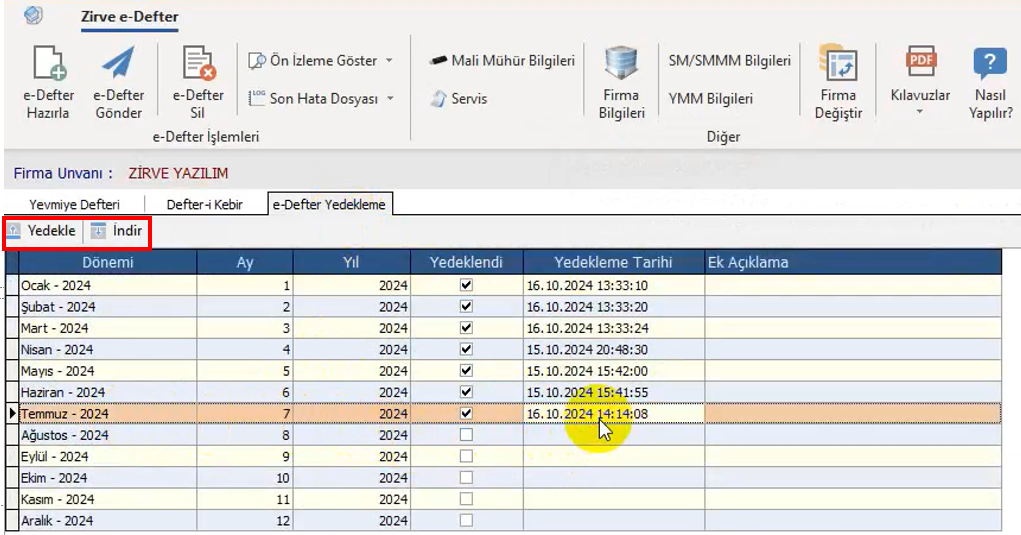
Ek olarak gönderim işleminin tamamlanmasıyla birlikte otomatik yedekleme de yapılmış olur. Takibi için e-Defter Yedekleme sekmesine tıklanır. Bir dosyayı yedekledikten sonra üzerine aynı aya ait yeni bir yedek atıldıysa sistem arka planda bu yedeklerin versiyonlarını tutmaya devam edecektir. e-Defter Yedekleme sekmesinde yer alan Yedekle ve İndir butonları aracılığıyla dosyalar yedeklenip indirilebilir.