

Zirve Ticari Kullanım Kılavuzu
Ön Muhasebeye Giriş
Ön muhasebe; bir şirketin finansal yönetimini sağlayacak her türlü veriyi takip etmesidir. Ön muhasebe için genel muhasebeye hazırlık aşamasıdır diyebiliriz. Kasa, banka, çek-senet gibi işlemlerin şirket bünyesinde takip edilerek genel muhasebeye altyapı oluşturulmasıdır. Zirve Masaüstü programlarında ticari alanda ön muhasebe işlemlerinizi tutabilir, Cari stok ve gelir gider takibi yapabilirsiniz. Faturalarınızı işleyebileceğiniz ve ödeme tahsilat gibi işlemler yapabileceğiniz ön muhasebeye dair tüm işlemleri inceleyeceğiz.
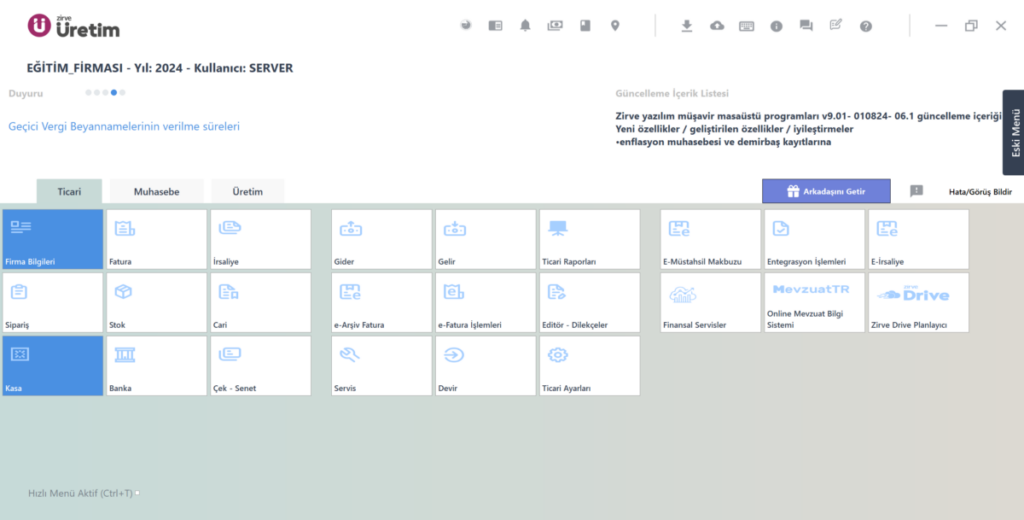
Zirve Masaüstünde Bulunan Semboller
Modülleri incelemeye başlamadan hemen önce ana ekranda yer alan simgelerden bahsedeceğiz.

Aboneliklerim:

Bu alandan satın almış olduğunuz pakete dair; Genel Bilgiler, Modüller, Abonelikler ve YGD Listenize ulaşabilirsiniz.
.
Mevzuat:

Mevzuat simgesine tıklanmasıyla birlikte sistem kullanıcıyı Gelir İdaresi Başkanlığı Mevzuat sitesine yönlendirecektir.
.
Duyurular:

Masaüstü program içerisinden duyuruları takip edebilirsiniz.
.
Döviz İşlemleri:

TL dışındaki para birimleri için İnternetten Kur Güncellemesi yapılan alandır. Kur bilgisi merkez bankasından gelmektedir. isteğe bağlı; alış veya satış kuru seçilebilir.
.
Ajanda:

Takvim, görev veya tatil günleri gibi ajanda detay girişleri bu alandan yapılabilir.
.
Adres Etiket:

Kayıtlı carilerin adres bilgileri etiket olarak yazdırılabilir.
.
Güncelleme Denetle:

Bu simge aracılığıyla yıllık güncelleme desteği kapsamında alabileceğiniz son güncel sürümler denetlenir.
.
Yedekle:

Zirve Drive ürünü satın alan kullanıcılar için otomatik yedekleme yapan simgedir.
.
Kısayol Listesi:

Zirve masaüstünde yer alan kısayol tuşlarının açıklamalarıyla beraber yer aldığı simgedir.
.
Hakkında:

Zirve iletişim bilgileri, web sitelerinin yer aldığı alandır.
.
Zirve Forum:

İlgili simgeye tıklanmasıyla birlikte sistem kullanıcıyı otomatik olarak Zirve Forum sayfasına yönlendirecektir.
.
Zirve Blog:

Eğitim ekibi tarafından hazırlanmış zirve programlarına dair güncel içeriklerin ve anlatımların yer aldığı blog sayfasına ulaşılmasını sağlayan simgedir.
.
Yardım:

Yardım simgesine tıklayarak programa dair kılavuz bilgilerine ulaşabilirsiniz.
.
Hızlı Menü Aktif:
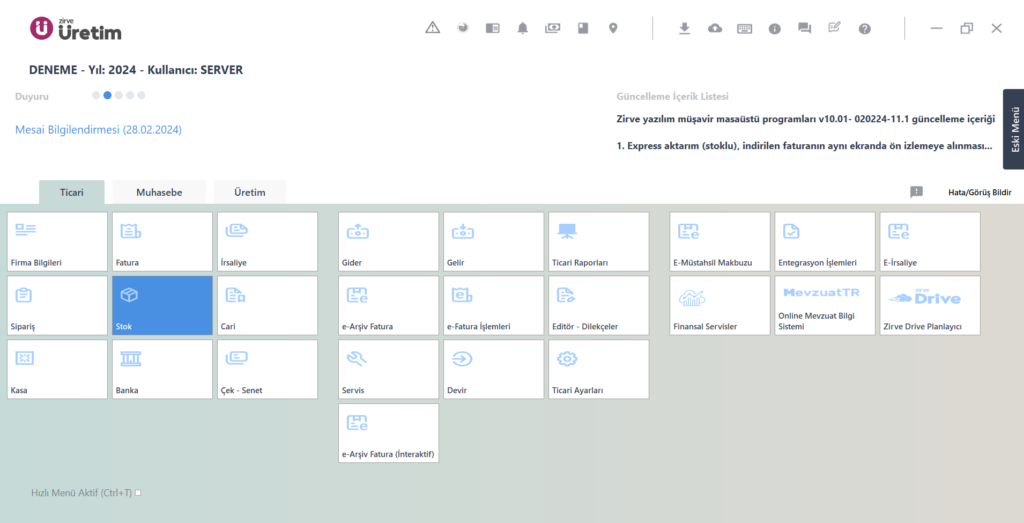
Zirve Masaüstü programlarında yer alan Hızlı Menü özelliği sayesinde aynı anda birden fazla modül açabilir ve modüller arasında hızlı geçiş sağlayabilirsiniz. Hızlı menü özelliğini kullanabilmek için öncelikle sayfanın sol alt köşesinde yer alan Hızlı Menü Aktif alanı işaretlenir. Bu işlemi CTRL+T kısayol tuşu ile de gerçekleştirebilirsiniz. Butonun işaretlenmesiyle sayfaya “Hızlı menü çubuğu bu sayfa geçildikten sonra aktifleşir” yazılı bir bilgilendirme gelecektir. Tamam butonuna tıklanır ve bilgilendirme kapatılır.
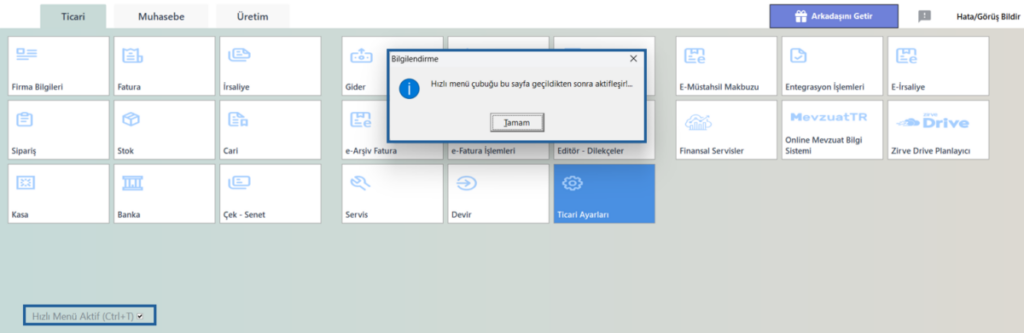
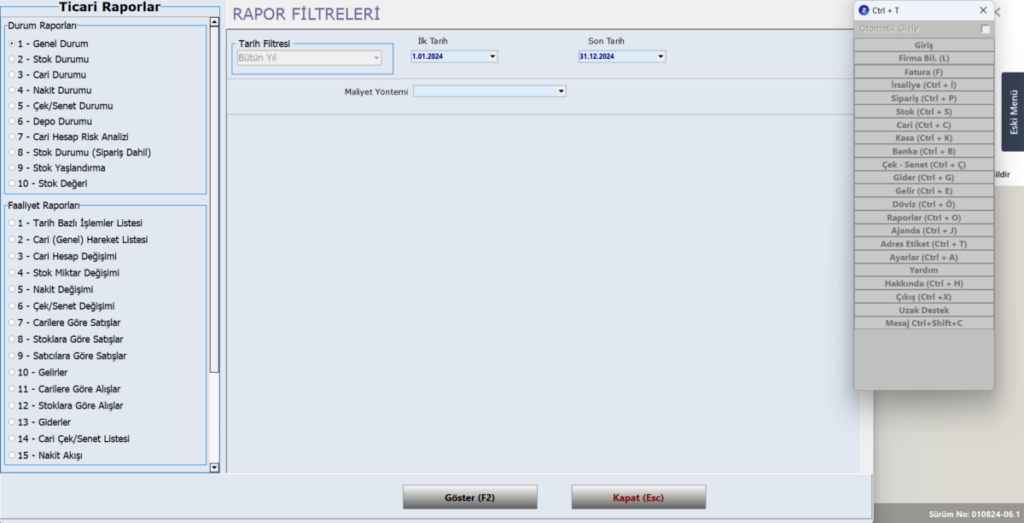
Hızlı menünün aktif olduğunu görmek için herhangi bir modül tıklanır. Modüle tıklanmasıyla birlikte ilgili modül açılır ve aynı zamanda sayfanın sağ tarafına hızlı menüler listelenir.
Firma Bilgileri
Firmanıza ait Ünvan, VKN/TCKN, Vergi Dairesi ve Adres bilgilerinin girişinin yapılacağı alandır. Firmanıza ait tüm bilgiler bu alandan kaydedilir.
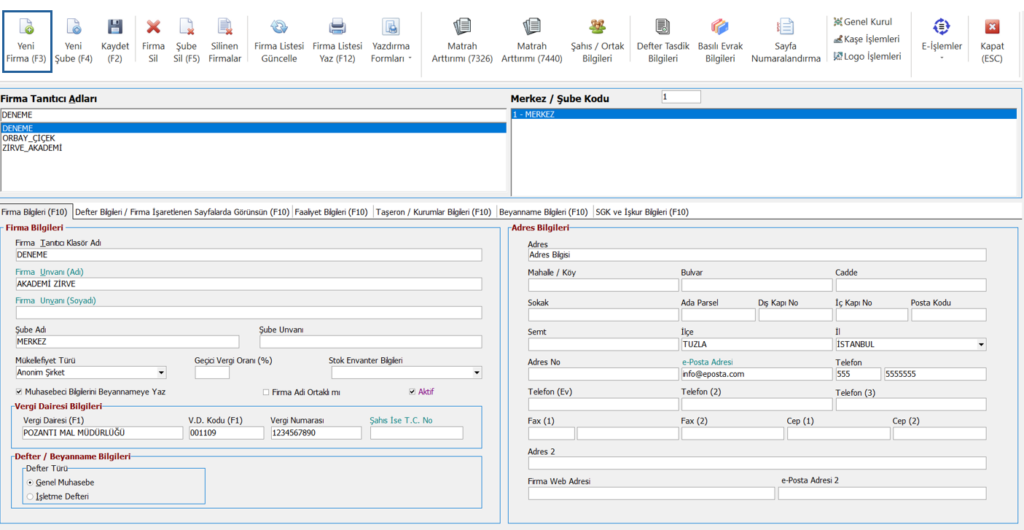
Yeni Firma
Firma Bilgileri: Bu sekmede firmanın tanıtıcı adı, ünvanı, vergi numarası veya TC kimlik numarası, vergi dairesi, vergi daire kodu bilgileri doldurulur ve defter türü seçilir. Sağ tabloya geçilir. Adres, il, ilçe, telefon numarası ve e-posta adresi bilgisi yazılır.
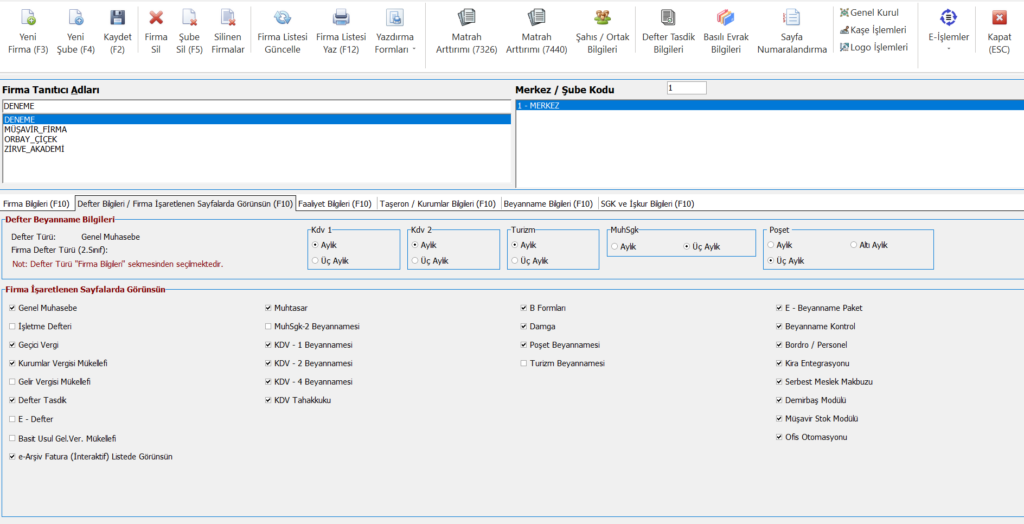
Defter Bilgileri / Firma İşaretlenen Sayfalarda Görünsün:
Defter Beyanname Bilgilerinin eklendiği sekmedir. Bu sekmeden işleyişinize uygun olarak beyanname gönderim dönemlerinizi seçebilirsiniz. Firma işaretlenen sayfalarda görünsün alanından giriş yapılmak istenen modüller seçilir.
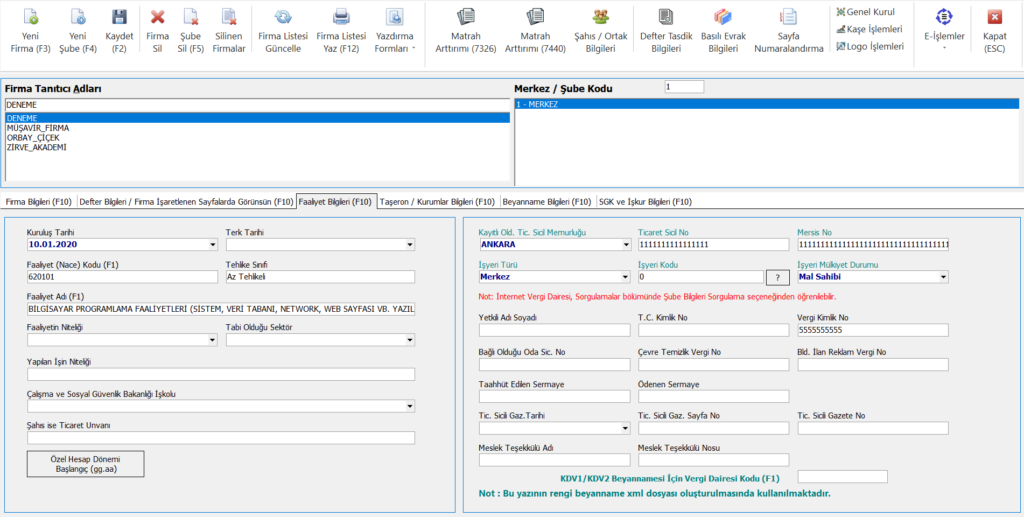
Faaliyet Bilgileri:
Faaliyet Bilgileri sekmesinde firmanın kuruluş tarihi, faaliyet(nace) kodu, Faaliyet adı bilgileri doldurulur. Sağ tabloda yer alan kayıtlı olduğu ticaret sicil memurluğu, ticari sicil no, işyeri türü, işyeri kodu ve işyeri mülkiyet durumu alanları doldurulur. Eklenen bu bilgiler sayesinde, beyannamelerin ilgili alanlarında bu bilgilerin otomatik olarak kullanılması sağlanacaktır.
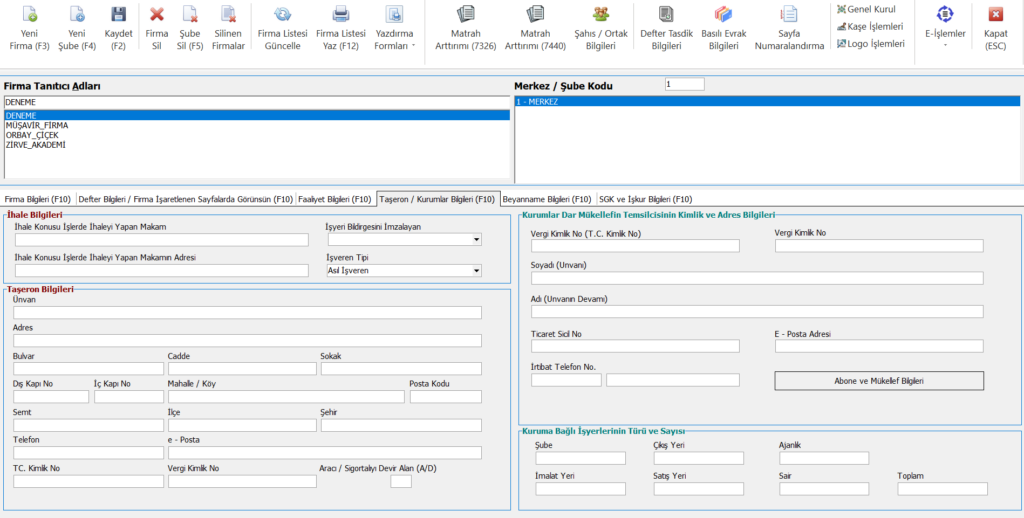
Taşeron / Kurumlar Bilgileri:
Eğer firmanın ihale taşeron veya kurum ek bilgileri varsa bu alandan doldurulur. Bu alandan herhangi bir belgeye bilgi çekilmemektedir.
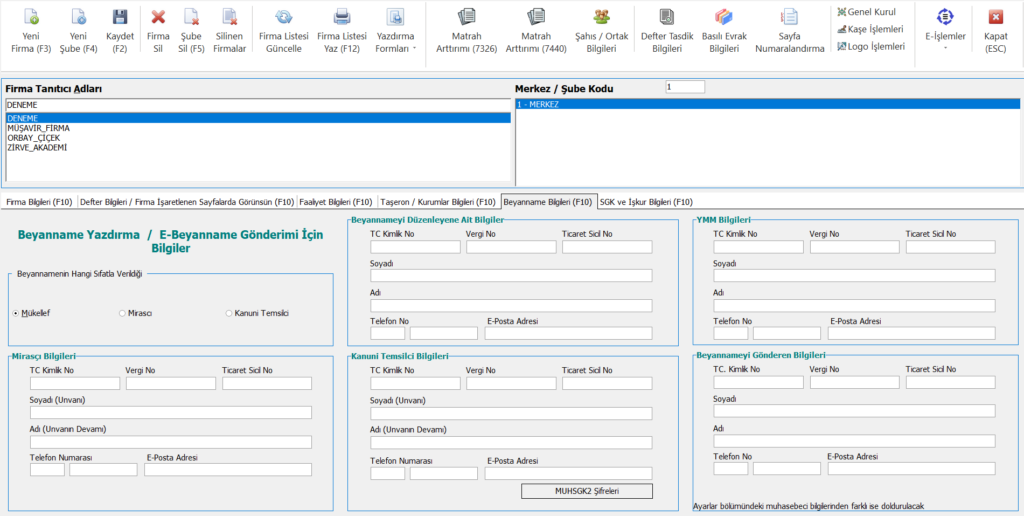
Beyanname Bilgileri:
Dönem içinde oluşturulacak beyannamelerde bilgilerin otomatik gelmesi için tanımlamaların yapıldığı alandır.
SGK ve İşkur Bilgileri:
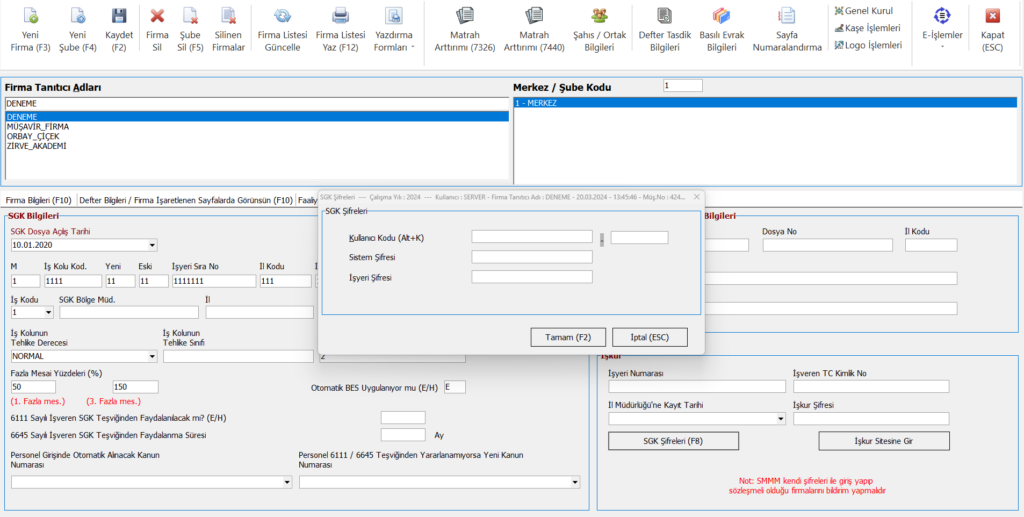
Bordro/Personel modülünde kullanılacak detayların girişinin yapıldığı bu alanda; dosya açılış tarihi, fazla mesai yüzdeleri, otomatik bes seçenekleri bulunmaktadır.1. ve 3. fazla mesai yüzdeleri manuel olarak değiştirilebilir. Eğer otomatik BES uygulanıyorsa “E” uygulanmıyorsa “H” yazılmalıdır. Zirve masaüstünde personel işe giriş ve işten çıkışları almak ya da SGK’ ya ait sayfalara hızlı bağlanmak istiyorsak SGK Şifreleri alanı doldurulmalıdır.
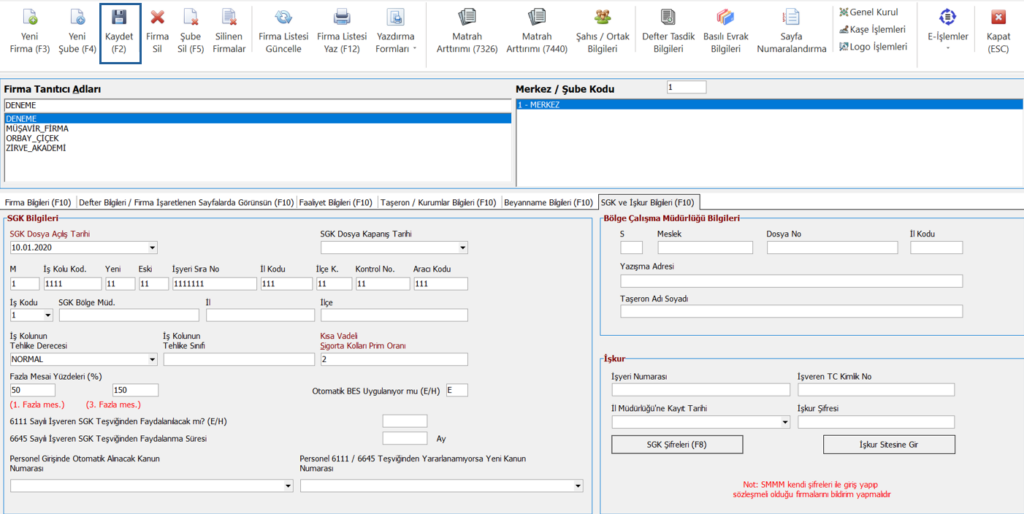
İlgile sekmelere bilgi girişi yapıldıktan sonra Kaydet butonu ile bilgiler kaydedilir.
Diğer Butonlar:
Firma Bilgileri modülünde yer alan diğer butonların işlevleri;

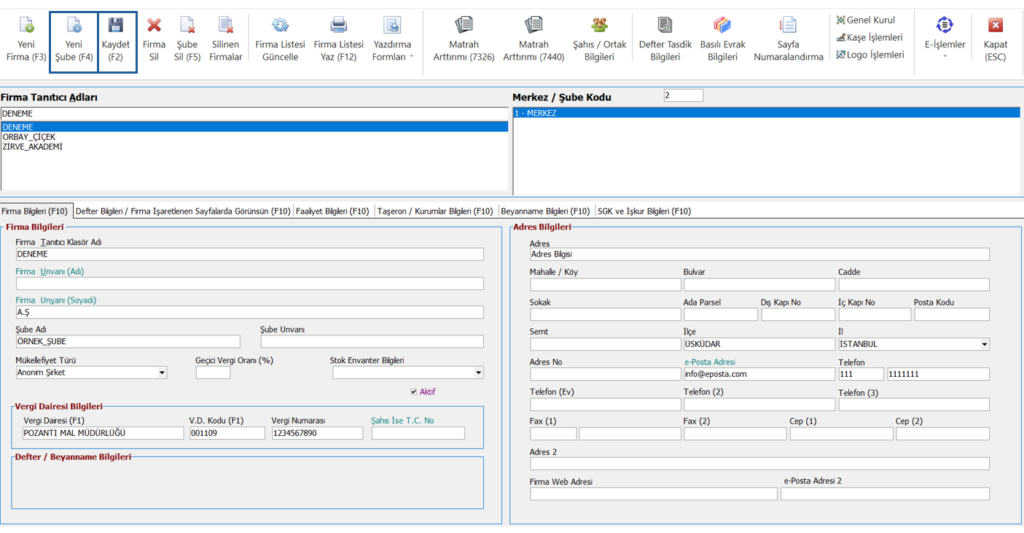
Yeni Şube: Firmaya ait şube varsa Yeni şube butonu ile şube bilgileri eklenir ve Kaydet butonu ile kaydedilir. Birden fazla şube eklenebilir.
Firma Sil: Seçilen firmayı listeden silmek için kullanılır. Firma sil butonuyla işlem yapıldığında firmanın datası tamamıyla silinmez.
Şube Sil: Seçilen şubeyi listeden silmek için kullanılır.
Silinen Firmalar: Silinen firmalar butonu ile silinen firma yeniden masaüstü programa entegre edilebilir.
Firma Listesi Güncelle: SQL veri tabanındaki bilgilerin yenilenmesi işlemi gerçekleştirilebilir.
Firma Listesi Yaz: Yazdırılmak istenen firmalar için şablon oluşturulur ve firma listesinin dokümanı alınabilir.
Yazdırma Formları
İşe Başlama/Bırakma; butonu ile vergi dairesi müdürlüğüne bildirilen işe başlama bırakma bildirimi formları ön yüz ve arka yüz olarak doldurulup kolayca yazdırabilir.
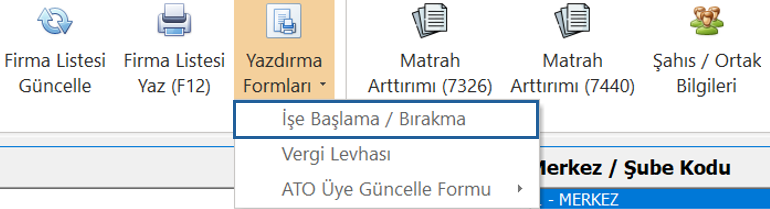
Vergi Levhası; butonuyla firmanın vergi levhası tasarlanıp yazdırılabilir. Bu alandan herhangi bir vergi levhası onaylama veya indirme işlemi yapılmamaktadır. Sadece tasarlamak için kullanılmaktadır.
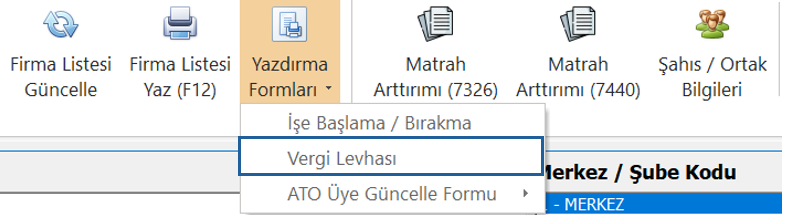
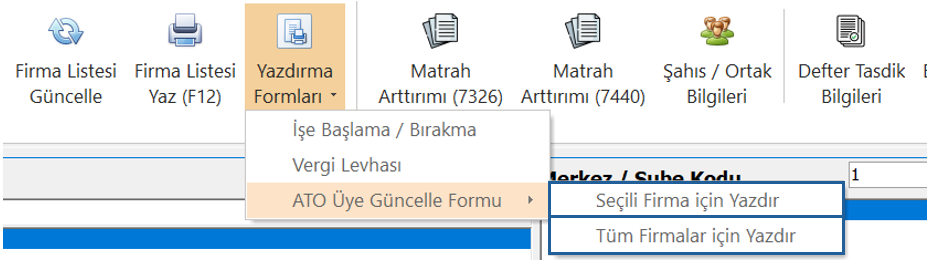
Ato Üye Güncelleme Formu; butonu ile seçili firma veya tüm firmalara güncelleme formu hazırlayıp yazdırılabilir.
Matrah Artırımı: Geçmiş yıllara ilişkin vergi matrahlarında belirli bir oranda artırım yapılması sonucunda yapılan ilave vergi ödemesiyle yapılabilecek vergi denetlemelerinden muaf tutulmayı sağlayan bir uygulamadır. Bu butonlarla zirve masaüstü programlarında bulanan beyannamelere göre matrah artırımının hesaplanması için kullanılır.
Şahıs/Ortak Bilgileri: Firmanın ortak bilgileri tanımlanabilir. Bu alanda dikkat edilmesi gereken husus; ortakları tanımlarken ünvan kısımlarının belirtilmesi gerekmektedir. Örnek olarak iki ortaklı bir firma tanımı yapılacaksa iki şahsında ünvanı ortak olarak tanımlanmamalıdır. Ortaklardan biri yönetici veya işveren diğeri ise ortak olarak tanımlanmalıdır. Bu alandaki bilgiler adi ortaklı beyannamelerde beyanname bilgilerine veri çekmektedir.
Defter Tasdik Bilgileri: Bu buton aracılığıyla Noterler Birliği Portalına bilgilerin otomatik bildirimi yapılabilir.
Baskılı Evrak Bilgileri: Firma için bastırılan evraklara dair bilgiler kaydedilebilir.
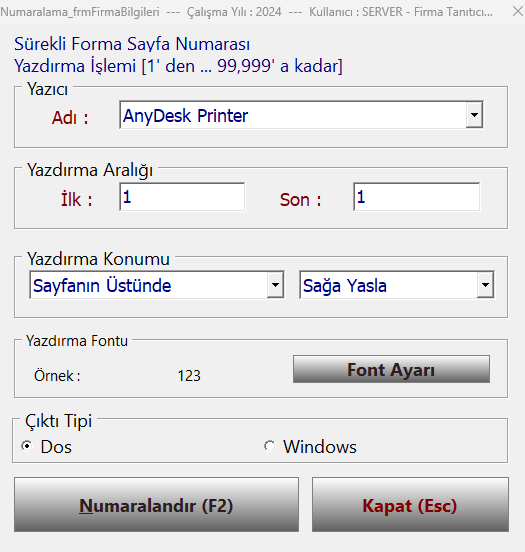
Sayfa Numaralandırma: Bu buton ile tasdik edilen defterlere sayfa numaralarını bastırabilir, yazıcı-yazdırma aralığı-çıktı tipi seçilerek numaralandırma işlemi gerçekleştirilebilir.
Genel Kurul: Genel kurul toplantısındaki kararlar, yıllık faaliyet bilgilerine dair işlemler yapılabilir. Genel kurul listesini alabilmek için öncelikle kayıtlı gelir tablosu ve bilanço olması gerekmektedir. Tutanak alabilmek için müdürler kurulu başkanını işveren diğer müdürleri yönetici olarak seçmek gereklidir.
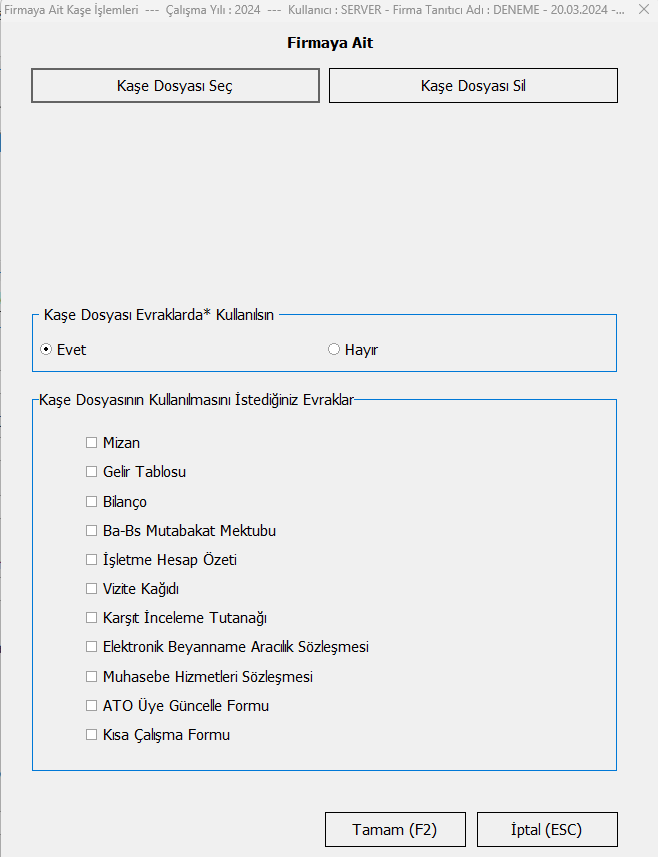
Kaşe İşlemleri: Firmanın kaşesi zirve masaüstü programına eklenebilir ve görseldeki yazdırma dokümanları kaşeli bir şekilde alınabilir.
Logo İşlemleri: Firmanın logosu zirve masaüstü programına eklenebilir. Ücret pusulası, logolu bir şekilde alınabilir.
E-İşlemler
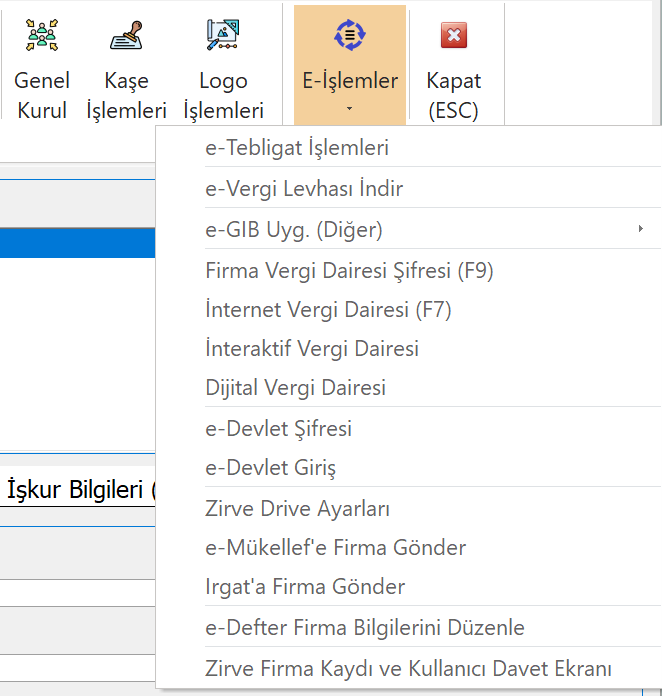
e-Tebligat İşlemleri: firmaya gönderilen tebligatlara ulaşılabilir. Listeye sadece okunmamış tebligatlar gelmektedir.
e-Vergi Levhası İndir: Bu buton ile internet vergi dairesinde onaylanmış vergi levhaları programa indirilebilir.
e-GİB Uygulamaları(Diğer): Bu butonla görselde belirtilen formlar ve sözleşmeler hazırlanabilir.
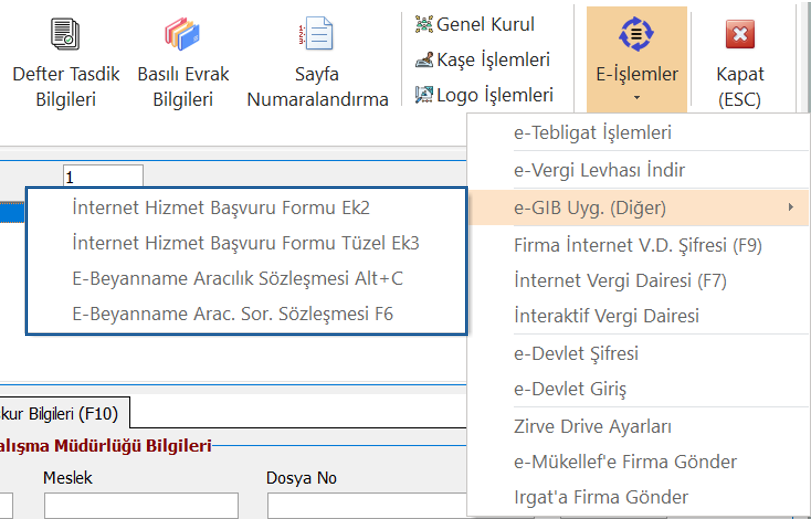
Firma İnternet V.D Şifresi: Bu alandan firmaya ait şifreler tanımlanabilir.
İnternet Vergi Dairesi / İnteraktif Vergi Dairesi: Bu butonlar ile programda belirtilen şifrelerle otomatik bir şekilde dijital vergi dairesi sayfasına bağlanılabilir.
E-Devlet Şifresi: Bu buton ile e-devlet sayfasına giriş yapılan şifreler kaydedilebilir.
E-Devlet Giriş: Şifre kaydedildikten sonra bu butona tıklanarak e-devlet sayfasına giriş yapılabilir.
Zirve Drive Ayarları: Bu buton ile bulut tabanlı olan zirve drive için ayarlamalar yapılabilir.
e-Mükellef’ e Firma Gönder: Bu buton ile e-mükellefi kullanan müşavirler e-mükellef programına firma bilgilerini toplu olarak iletebilir.
Irgata’ a Firma Gönder: Bu buton ile ofis otomasyon programı olan Irgat programına firmaya ait bilgiler gönderilebilir.
e-Defter Firma Bilgilerini Düzenle: Bu buton aracılığıyla e-defter firma bilgileri düzenlenebilir.
Zirve Firma Kaydı ve Kullanıcı Davet Ekranı: Online Hesabım ve Müşavir Banka Entegrasyonu modüllerini kullanmak için firma kaydını bu alandan yapabilirsiniz.
Cari
Cari hesap, şirketinizin müşteri ve tedarikçileri ile arasında geçen tüm işlemlerin toplandığı hesaptır. Ticari ilişki kurduğunuz alıcı ve satıcıları kaydettiğiniz borç alacak ve bakiye takiplerini yaptığınız alan cari modüldür.
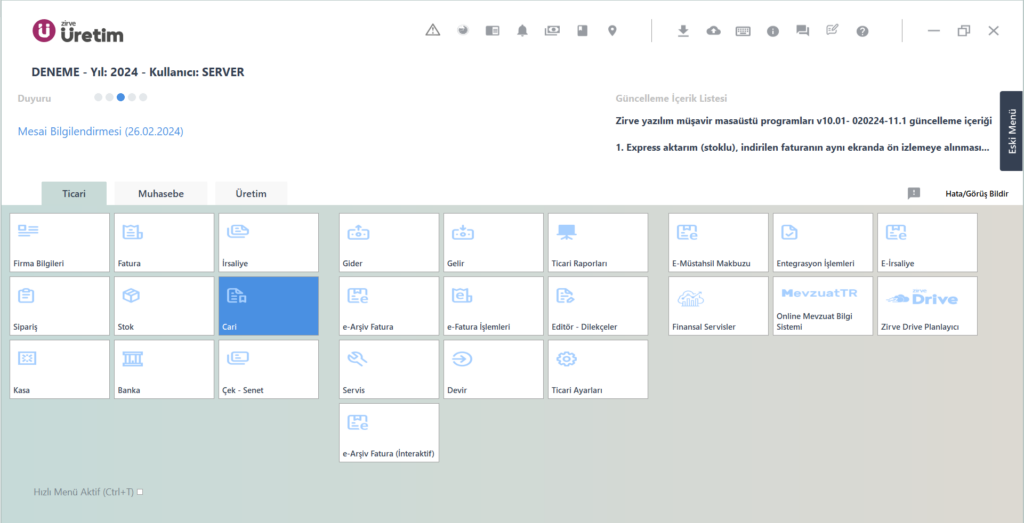
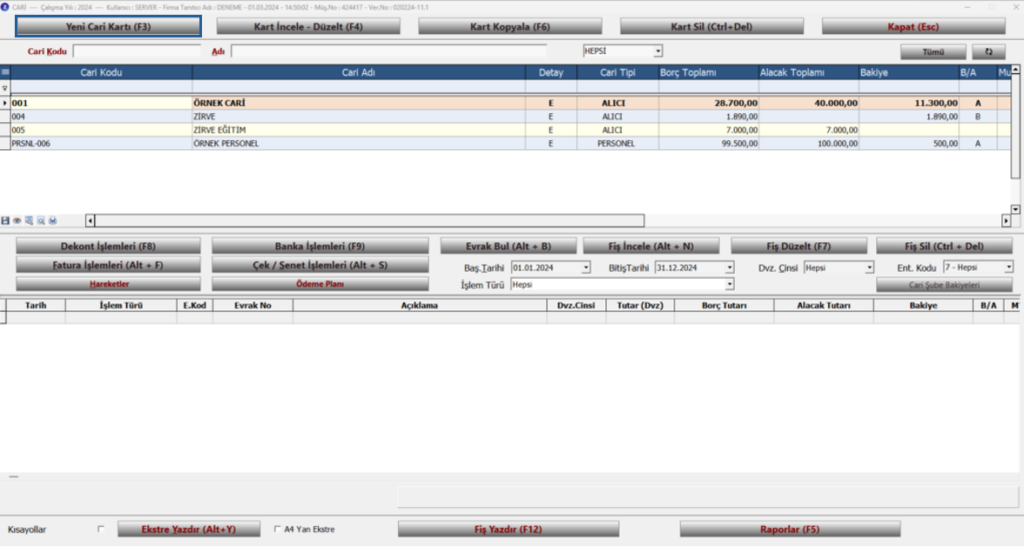
Yeni Cari Kartı: Yeni bir cari eklemek için Yeni cari kartı butonu tıklanır.
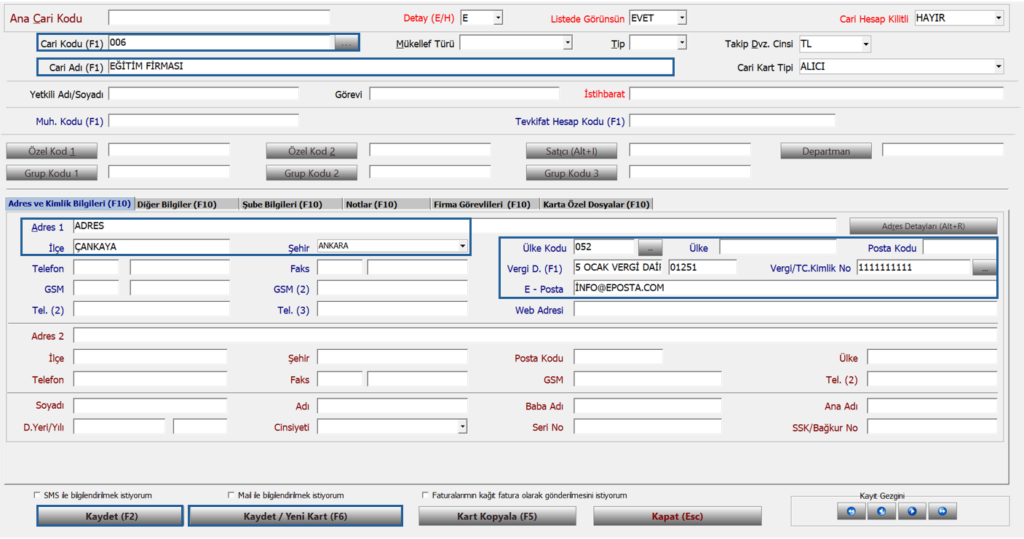
Adres ve Kimlik Bilgileri: Açılan sayfada; Cari kodu, cari adı, adres, ilçe, şehir, vergi dairesi ve Vergi daire Kodu ve Vergi/TCKN alanları doldurulur. Mükellef Türü seçilir. Eğer girişi yapılan mükellef gerçek kişiyse alt tabloda adı ve soyadı alanları da doldurulmalıdır. Sağ üst köşeden Cari Kart Tipi seçilebilir. Cariye özel kod tanımlaması, grup kodu işlemi, satıcı ve departman kaydı yapılabilir. Eğer firma e-fatura firması ise e-posta alanının da doldurulması zorunludur. Bilgi girişi yapıldıktan sonra kart, kaydet butonuna tıklanarak kaydedilir. Eğer cari kart kaydetme işlemine devam edilecekse Kaydet/Yeni Kart butonu kullanılabilir.
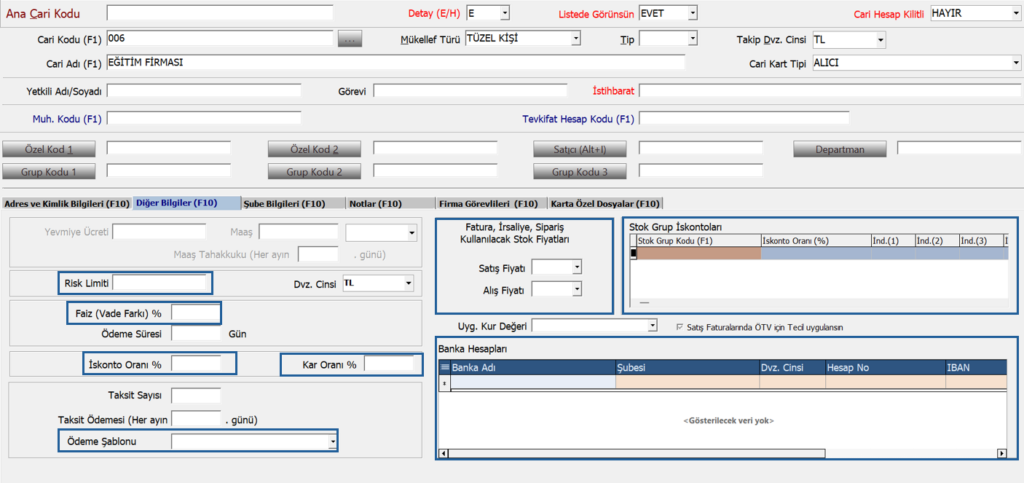
Diğer Bilgiler: Bu sekmeden cari karta risk limiti belirlenebilir. Faiz vade farkı, İskonto veya kar oranı girilerek otomatik hesaplanması sağlanabilir. Ek olarak ödeme şablonu tanımlanabilir. Fatura, irsaliye sipariş kullanılacak stok fiyatları bu alandan seçilebilir. Stok grup iskontoları ve banka hesapları eklenebilir.
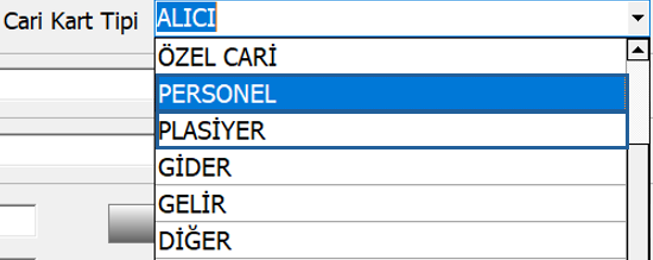
Kaydedilecek cari, eğer personel ise Cari kart tipi personel veya plasiyer olarak seçilmelidir.
Cari personel olarak kaydedildiyse diğer bilgiler sekmesinden maaş veya yevmiye ücreti tanımlaması yapılabilir. Bu sayede maaş ödemesi yapılmak istendiğinde bilgiler ekrana otomatik gelecektir.

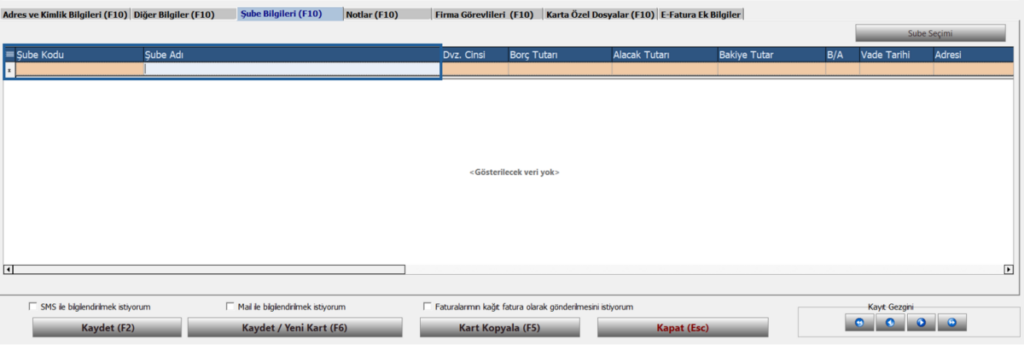
Şube Bilgileri: Cari şube özelliği sayesinde; ticari ilişki kurduğunuz carilerin, varsa şubelerini ekleyebilir bu sayede belgelerinizde ilgili carinin hangi şubesi ile işlem yaptığınızı takip edebilirsiniz. Cariye özel bir şube eklemek için açılan sayfada şube kodu şube adı ve isteğe bağlı diğer detaylar yazılır. Kaydet butonu ile cari şube kaydedilir. Cari şube seçerek fatura oluşturmanız mümkündür.
Notlar: Cari kartlara özel not girişi yapılabilir.
Firma Görevlileri: Firma görevlilerine ait bilgi girişi yapılabilir.
Karta Özel Dosyalar: Bu sekmeden cariye özel eklenecek bir dosya mevcutsa; Dosya Adı alanından üç nokta tıklanarak seçim yapılabilir. Eklenilen dosyalar dosya aç butonuna tıklanarak kontrol edilebilir.
Kart İncele – Düzelt: Önceden kaydedilmiş cari kartlarda düzenleme yapmak için Kart incele düzelt butonu kullanılır.
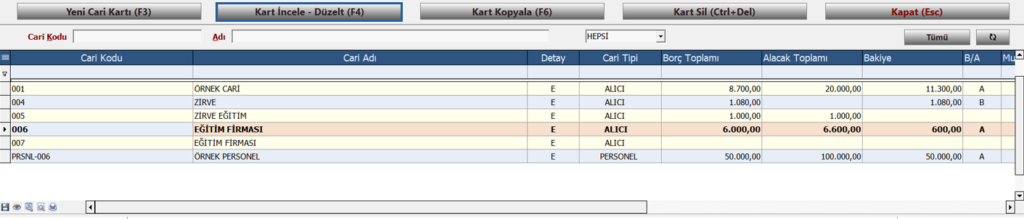
Kart Kopyala butonu ile mevcut kartı yeni bir cari olarak kopyalayabilir ve bilgileri olduğu gibi yeni karta aktarabilirsiniz. Öncelikle kopyalanmak istenen kart seçilir ve ardından Kart Kopyala butonu tıklanır.
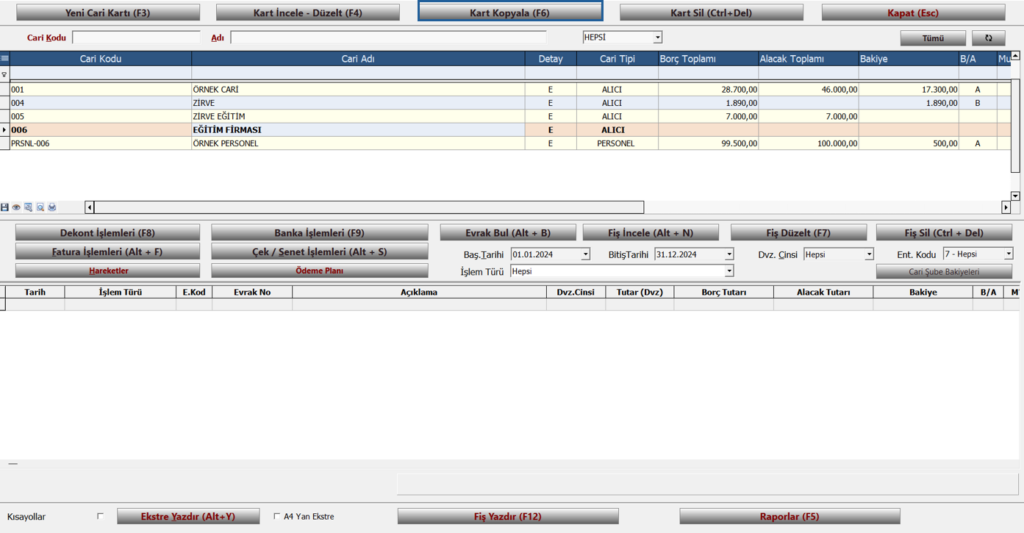
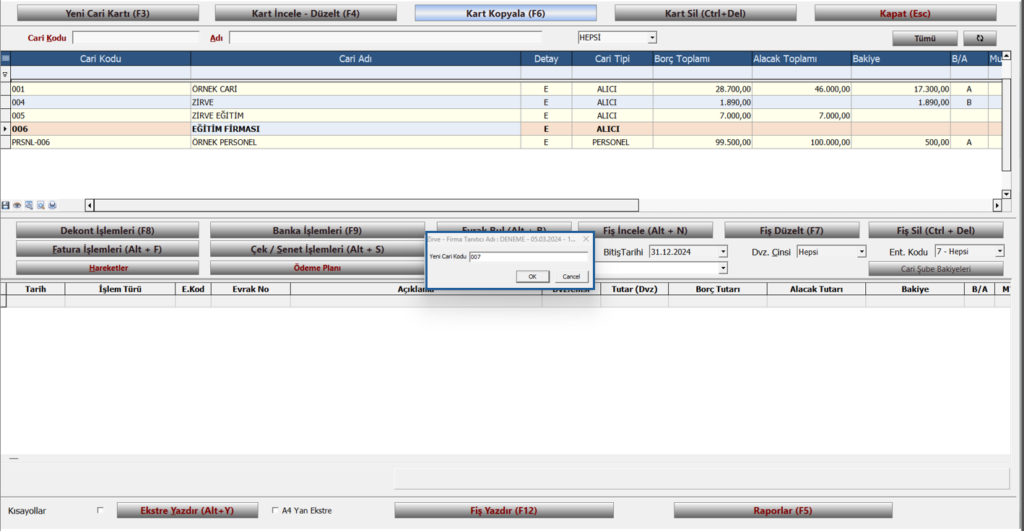
Ekrana gelen uyarıda OK tuşlanır.
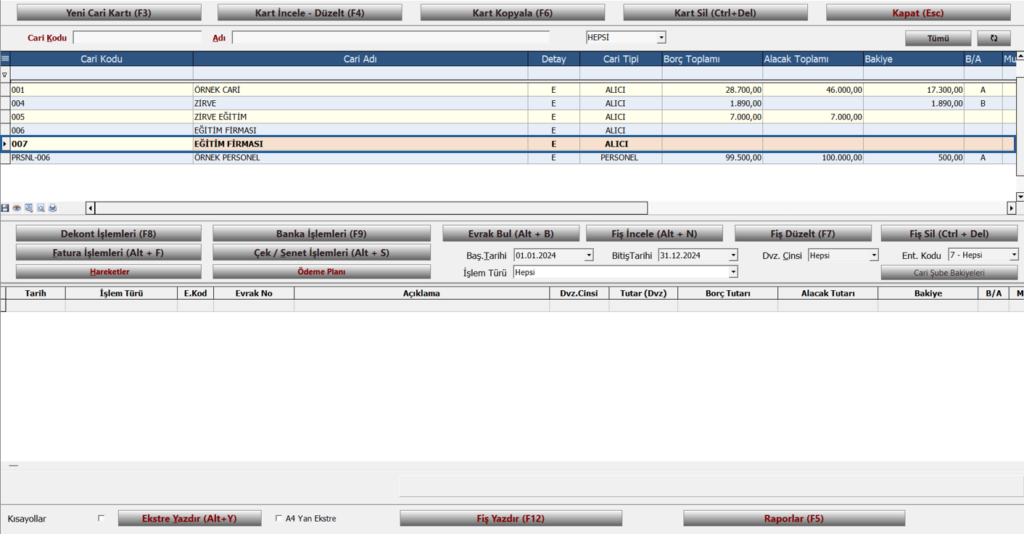
Böylece farklı cari kodu kullanılarak aynı bilgilerin yer aldığı yeni bir kart kopyalanmış olacaktır.
Kart Sil: Silinmek istenen cari kartlar bu buton aracılığıyla silinebilir. Eğer silinecek kart hareket görmüşse silme işlemi gerçekleşmez. Öncelikle cari karttaki hareketlerin silinmiş olması gereklidir.

Cari Modülü buton ve işlevleri:
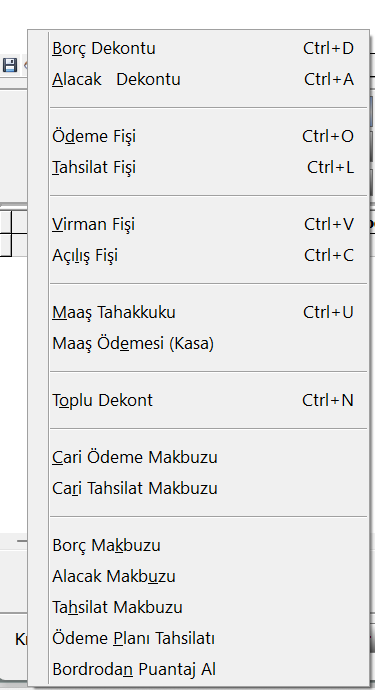
Tüm bunlara ek olarak cari modül içerisinde Dekont İşlemlerinde kasa ve cariye dair fiş işlemleri;
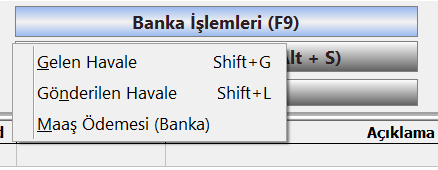
Banka işlemlerinde gelen-gönderilen havale ve maaş ödemesi;
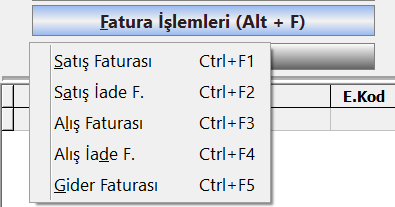
Fatura işlemlerinde Satış-Satış İade, Alış-Alış İade ve Gider Faturası;
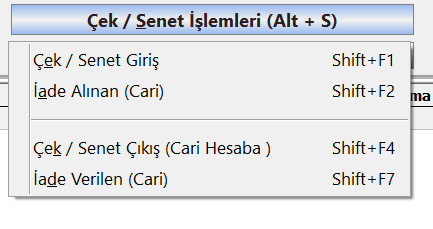
Çek/Senet İşlemleri menüsünde ise Çek/Senet Giriş-Çıkış ve İade işlemleri yapılabilir.
Hareketler: İstenilen cari seçimi yapılır ve hareketler butonunun tıklanmasıyla yıl içerisinde carideki tüm hareketler alt tabloya yansır. Eğer belli bir tarih veya işlem türü için kontrol yapılacaksa; Başlangıç tarihi ve bitiş tarihi veya işlem türü seçimi yapılabilir. Döviz cinsi veya entegrasyon kodu da filtrelemek için kullanılabilir.
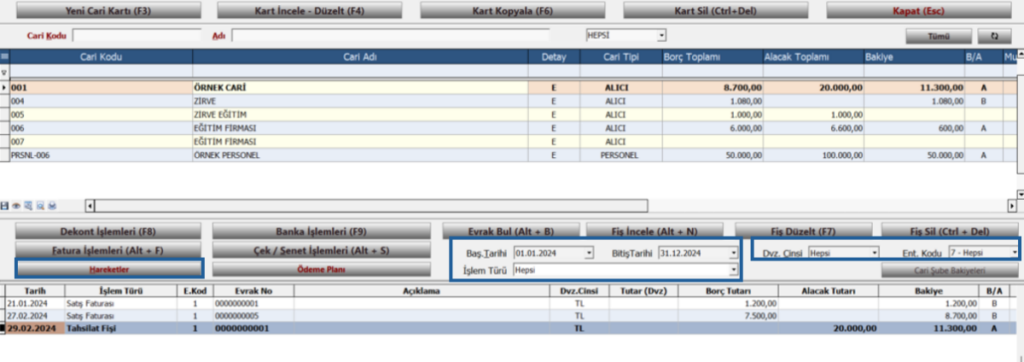
Cari Şube Bakiyeleri: Cariye tanımlanmış bir cari şube var ve bu şube üzerinden herhangi bir işlem gerçekleştirildiyse bakiye durumu bu buton aracılığıyla kontrol edilebilir.

Ödeme Planı: Eğitim kurumlarının, kooperatiflerin, sitelerin, spor kulüpleri gibi carilerin aylık ödeme yaptığı kurum ve kuruluşların ödemelerini takip etmeleri için kullandıkları bir yöntemdir.
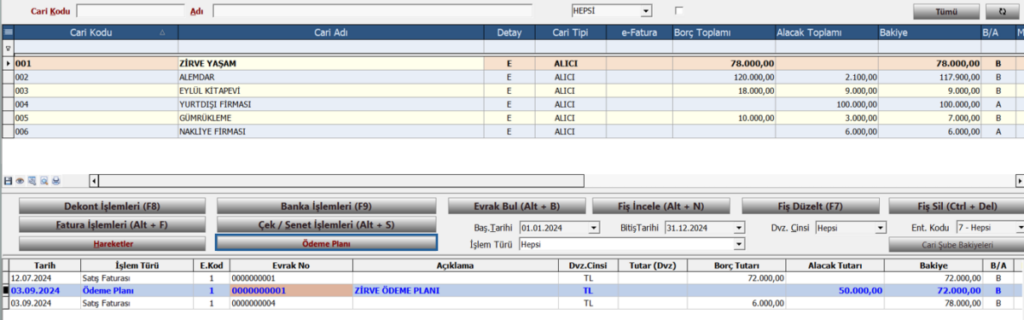
Ödeme planı oluşturmak için öncelikle ilgili cari seçilerek “Ödeme Planı” butonuna tıklanır.

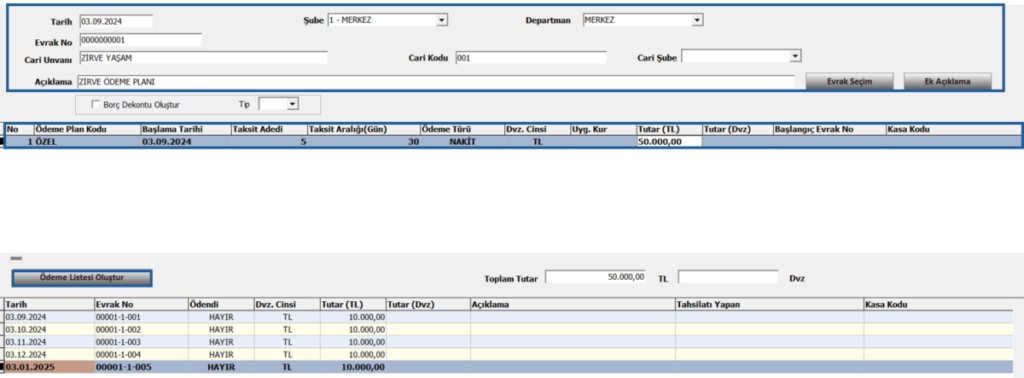
Ardından “Yeni Plan” butonuna tıklayarak ödeme planı sayfasına geçiş yapılır. Açılan sayfada; Tarih, Evrak No ve Cari Unvanı otomatik olarak gelecektir. Açıklama alanına isteğe bağlı açıklama yazılabilir. Ödeme Plan Kodu ÖZEL olarak seçilir. Bu alanda farklı bir seçim yapılamamaktadır. Kod seçimi yapıldıktan sonra; Başlama Tarihi, Taksit Adedi, Taksit Aralığı, Ödeme Türü, Dvz. Cinsi ve Tutar bilgileri girilir. Tutar alanına toplam borç yazılmalıdır. Ödeme planı için gerekli bilgiler girildikten sonra “Ödeme Listesi” oluştur butonuna tıklanır. Ödeme listesi oluştur butonunun tıklanmasıyla birlikte alt tabloya ödemenin alınacağı tarihler ve tutarlar otomatik olarak gelecektir. Kaydet butonu ile ödeme planı kaydedilir. Böylece ödeme planı oluşturulmuş olacaktır.
Oluşturulan ödeme planında tahsilat işlemi yapmak için cari modül içerisinden ilgili cari seçilerek Ödeme Planı butonu, ardından “Tahsilat Kaydı” butonu tıklanır.
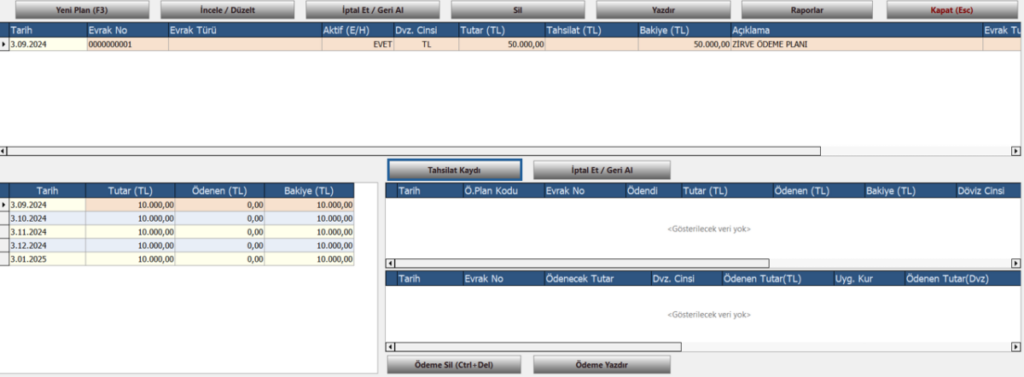
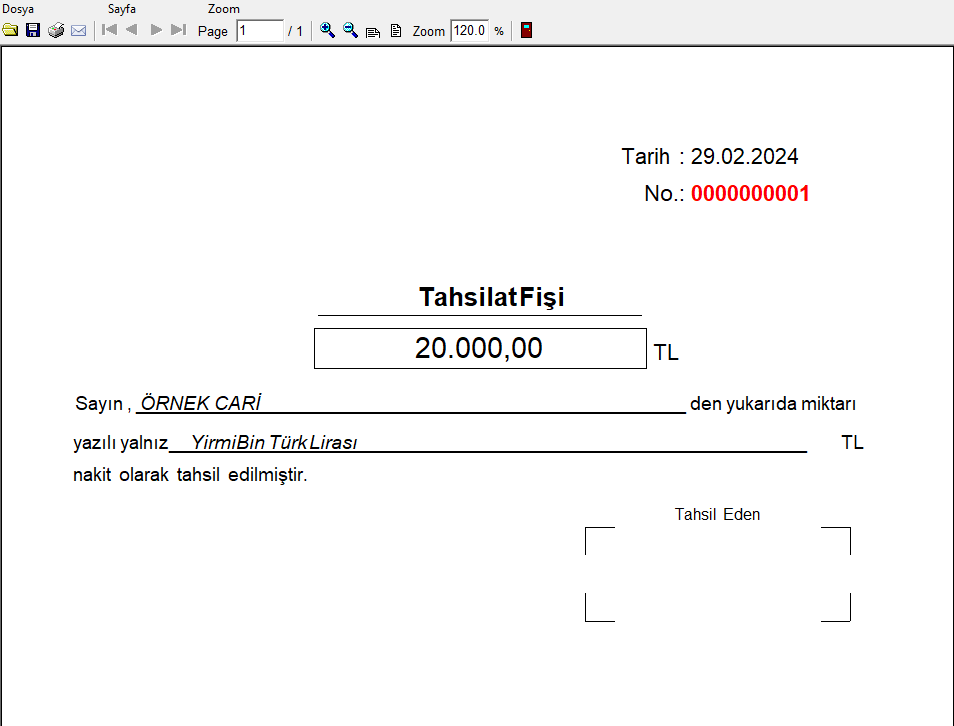
Ödeme nakit olarak yapıldıysa Kasa, havale ile yapıldıysa Banka seçilir. Aylık tahsil edilecek tutar “Tutar” alanına yazılır. Kaydet/Çık seçilerek işlem kaydedilir. Böylelikle vadesi gelen ödemeler bu işlem sonunda tahsil edilmiş olarak görüntülenecektir.
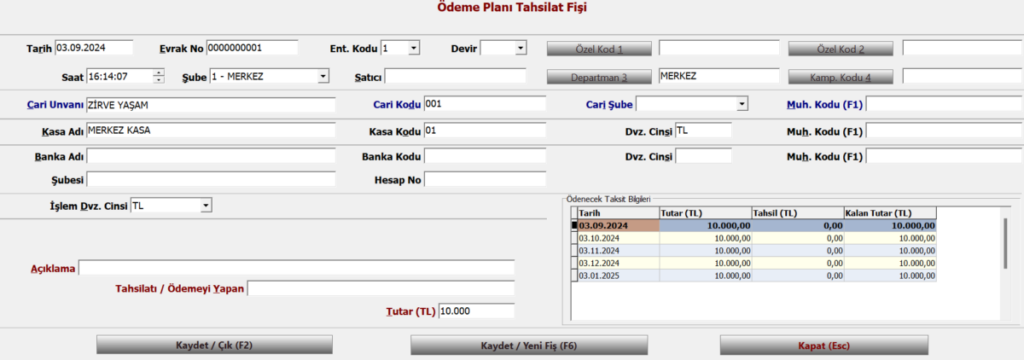
Ödeme planına ait raporları alabilmek için öncelikle ödeme planı butonu ve ardından raporlar butonuna tıklanır.
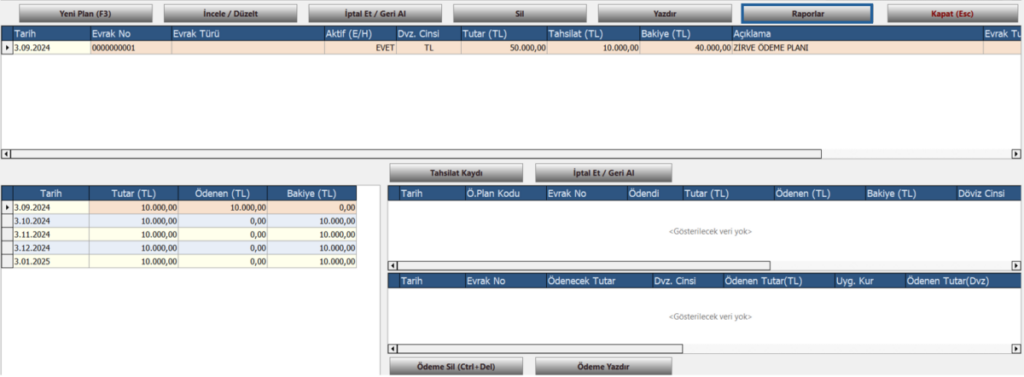
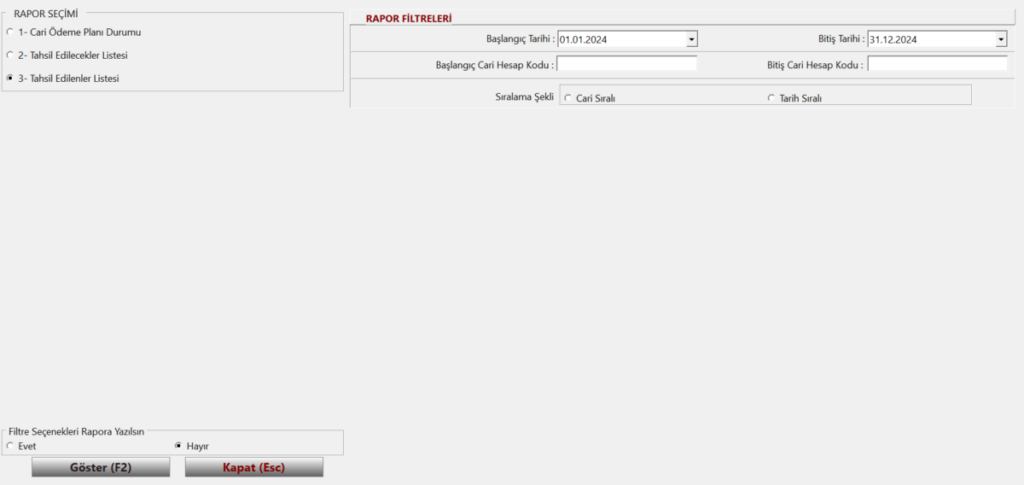
İstenilen rapor türü seçilerek döküm alınabilir.

Evrak Bul: Evrak bul butonu ile evrak tarihi evrak türü gibi filtre seçeneklerini kullanarak istediğiniz evrağa daha hızlı ulaşabilirsiniz.
Fiş İncele: Cari kartı içerisindeki fişlerin detayını görmek için bu buton kullanılır. İşlem seçildikten sonra butona tıklandığında ilgili fiş ekranına yönlendirilirsiniz.
Fiş Düzelt: Cari kartı içerisindeki fişleri düzenlemek için bu buton kullanılır. İşlem seçildikten sonra butona tıklandığında ilgili fiş ekranına gelir ve istenilen güncellemeler yapılabilir.
Fiş Sil: Seçili fişi silmek için kullanılır.
Ekstre Yazdır: Seçili bir carinin alt tabloya yansıyan ekstre hareketleri ekstre yazdır butonuna tıklayarak görüntülenebilir. Bu işlem eğer istenirse tarih ve işlem türü filtresi ile de gerçekleştirilebilir.
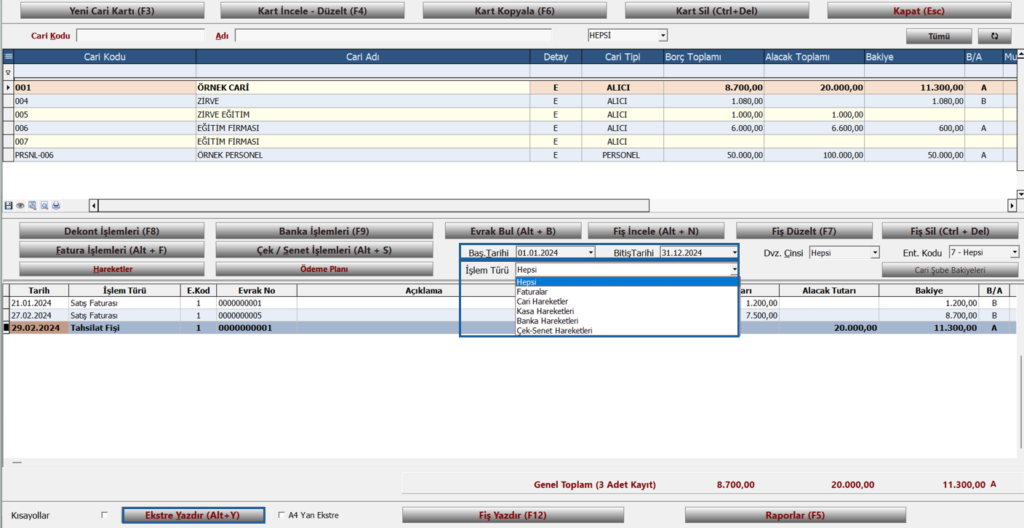
Fiş yazdır: Seçili evrakın fişi yazdırabilir.
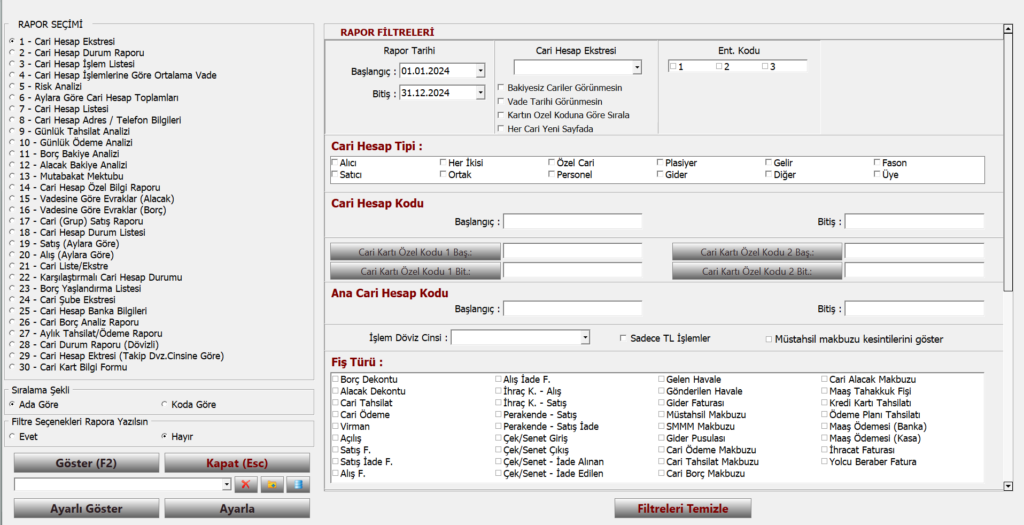
Raporlar: Cariler için detaylandırılmış rapor seçeneklerine Raporlar alanından ulaşılır. İstenilen rapor türü istenilen filtrelemeler yapılarak seçilir.
Stok
Bir işletmenin satmak, tüketmek ya da üretimde kullanmak üzere edindiği hammadde, malzeme, yarı mamul, mamul, artık, hurda gibi satılacak ya da işlenecek varlıklarına stok denir.
Stok modülü; firmanın alış veya satış yaptığı stokların tanımlandığı, mevcut kartlar üzerinde değişikliklerin yapıldığı ve stoklar için yapılan genel tanımların özelleştirildiği kısımdır.
Yeni Stok Kartı: Stok modülünde Yeni Stok Kartı butonuna tıklayarak yeni kart oluşturulur.
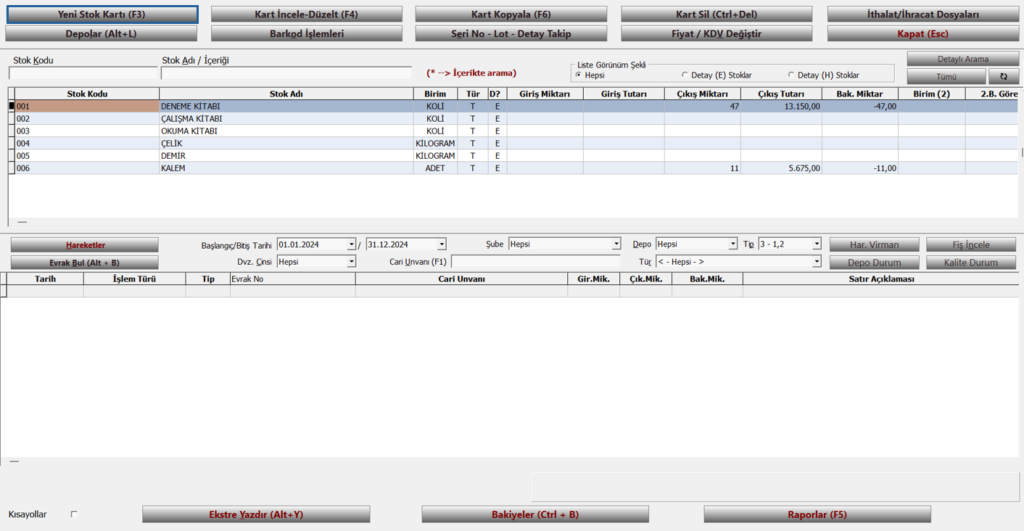
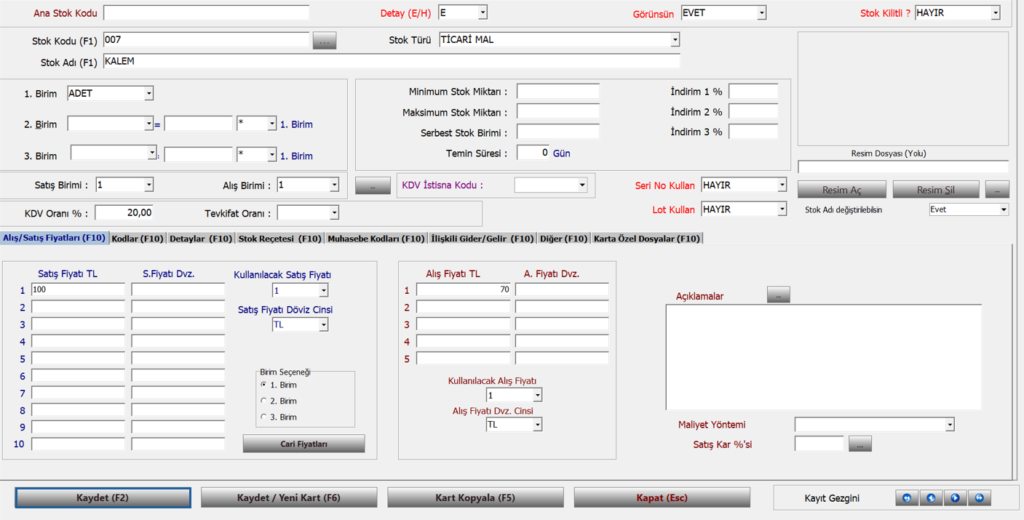
Stok Kodu, Stok Adı alanları doldurulur ve birim seçilir. KDV Oranı %20 tanımlı olarak gelecektir. İsteğe bağlı bu oran değiştirilebilir.
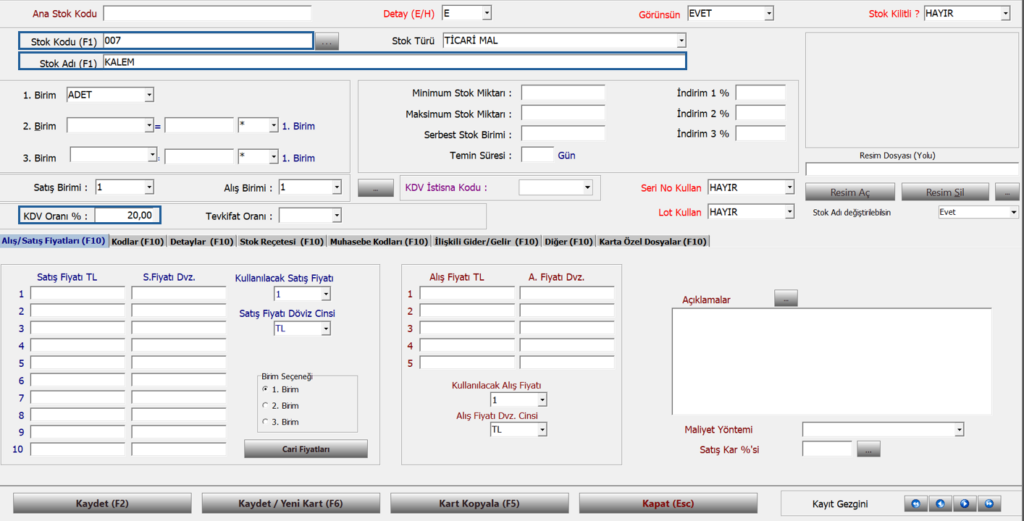
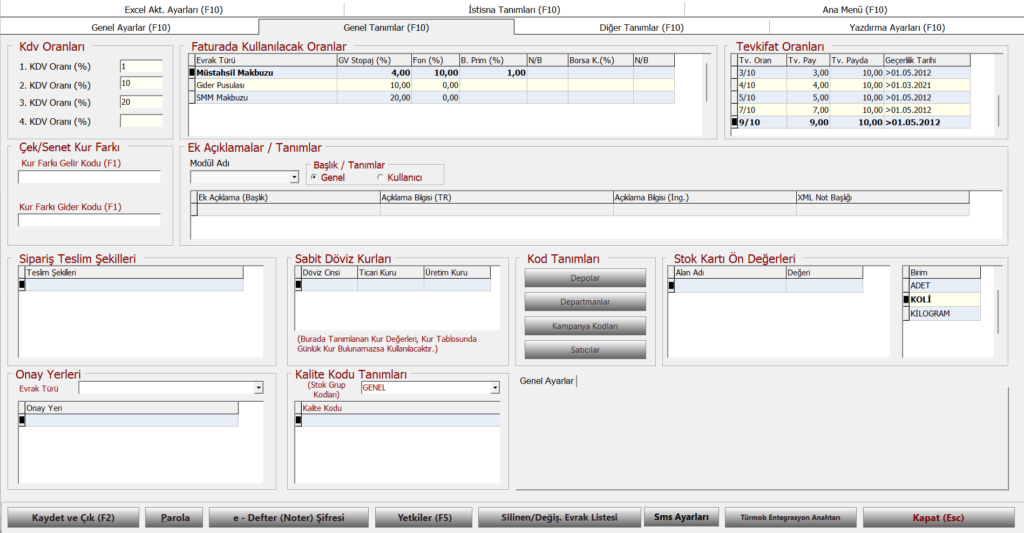
Zirve masaüstünde birden fazla birim tanımlama alanı vardır. Eğer tanımlanacak birim “ADET” dışında bir birimse ticari ayarlar genel tanımlar alanından birim tanımlaması yapılabilir. Yada stok kartı oluşturulurken birim alanı manuel olarak doldurulabilir.
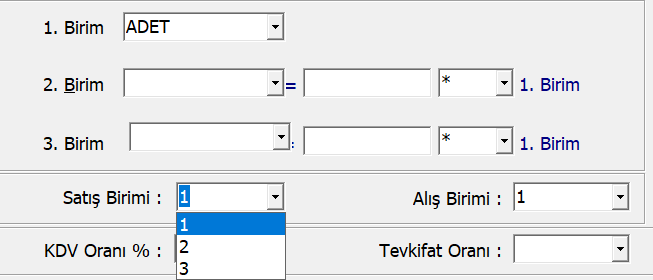
Aynı karta birden fazla birim tanımlaması yapmak için 2. ve 3. birim alanları kullanılabilir. Hangi birimin kullanılacağını satış-alış birimi alanından seçmek mümkündür.
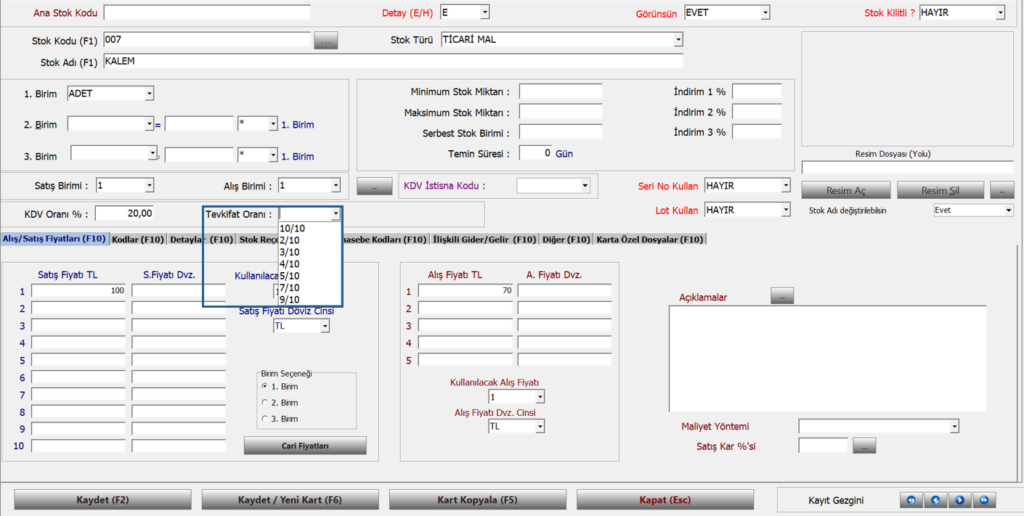
Karta özel olarak tevkifat oranı, kdv istisna kodu belirlenebilir. Böylece işlem sırasında bilgi otomatik gelecektir.
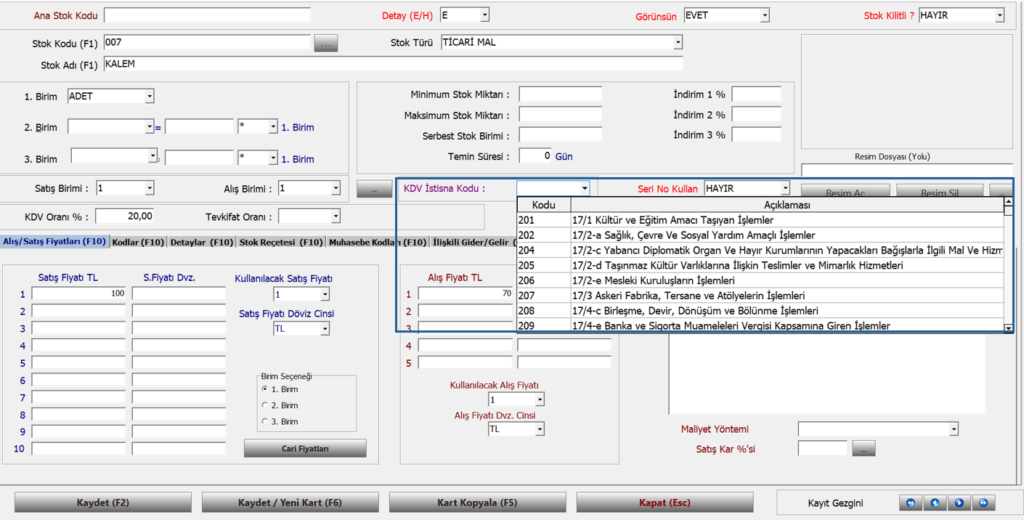
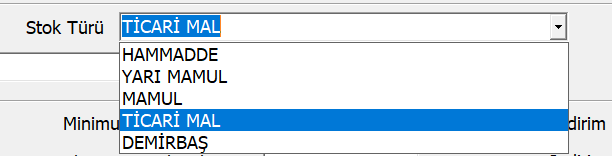
Stok kartının kullanım amacına göre stok türü seçimi yapılır.
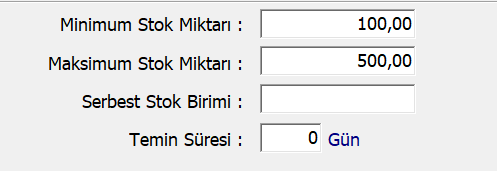
Stok kartları için minimum ve maksimum stok miktarı belirtilebilir.
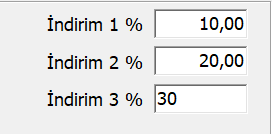
Stok kartına özel bir indirim oranı belirlemek için indirim alanına giriş yapılabilir.
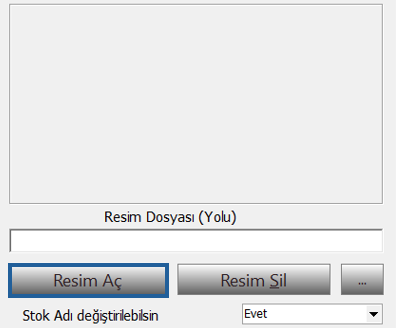
Stok kartına özel bir görsel eklemek için Resim Aç butonuna tıklanır. İstenilen görsel seçilir ve alana eklenmiş olacaktır. Böylece dizaynlarınızda bu görsellerde yer alabilir.
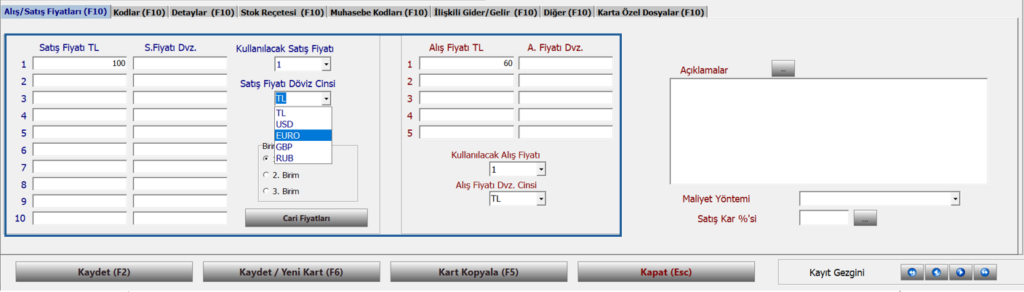
Alış/Satış Fiyatları:
Bu sekmeden stok kartlarına Satış ve Alış Fiyatı girişi yapılabilir. Bu işlem hem TL hem diğer döviz cinsleri ile tanımlanabilmektedir. Kullanılacak satış/alış fiyatı ve döviz cinsi seçimi yapıldıktan sonra istenilen alana fiyat girişi yapılır. Stok kartına tanımlanan bu satış/alış fiyatı sayesinde bilgiler fatura girişi esnasında otomatik olarak ekrana gelecektir.
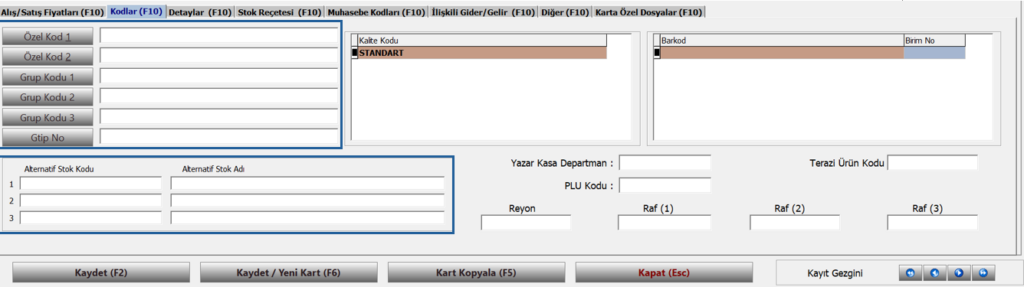
Kodlar: Stok kartlarına özel kod, grup kodu, alternatif stok kodu ve alternatif stok adı tanımlamaları yapılabilir.
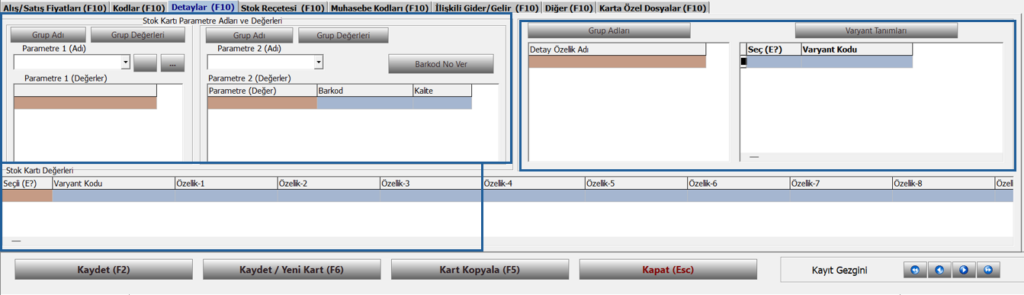
Detaylar: Stok kartı parametre adları ve değerleri tanımlamaları yapılabilir. Stok kartına özel grup adları, varyant tanımları ve stok kartı değerleri girilebilir.
Stok Reçetesi: Bu sekmeden stok kartlarına ait reçete tanımlamaları yapılmaktadır. Stok reçetesi, belirli bir ürünün veya hizmetin üretiminde veya sunumunda kullanılan malzemelerin ve miktarlarının belirtildiği bir belgedir. Diğer bir deyişle, stok reçetesi, bir ürünün veya hizmetin bileşenlerini ve bu bileşenlerin miktarlarını ayrıntılı olarak listeler.
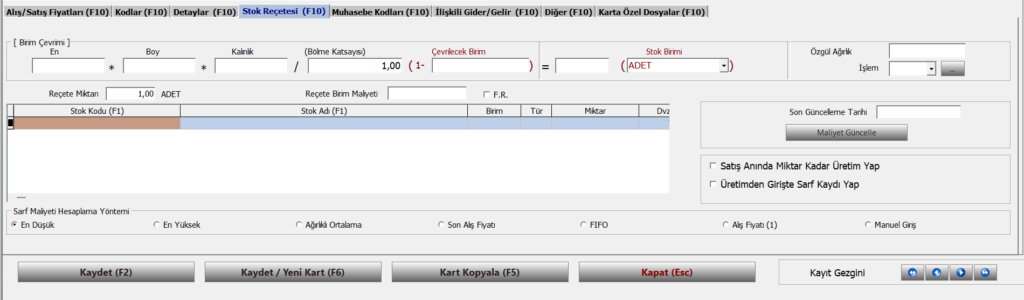
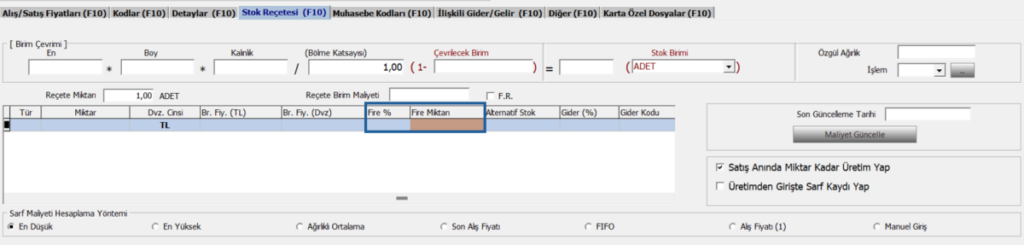
Stok reçetesi oluşturmadan önce mutlaka stok kartlarının oluşturulmuş olması gerekmektedir. Stok Reçetesi alanında üretimde kullanacağımız sarf malzemelerinin stok seçimi ve reçete miktarında belirtilen adete bağlı olarak reçetede ne kadar sarf yapılacaksa buna bağlı miktar kısmı girilmelidir. Oluşturulan reçetelerde miktar alanının yer aldığı sütununun sağında “Fire %” ve “Fire Miktarı” girişi yapabildiğimiz sütunlar yer almaktadır.
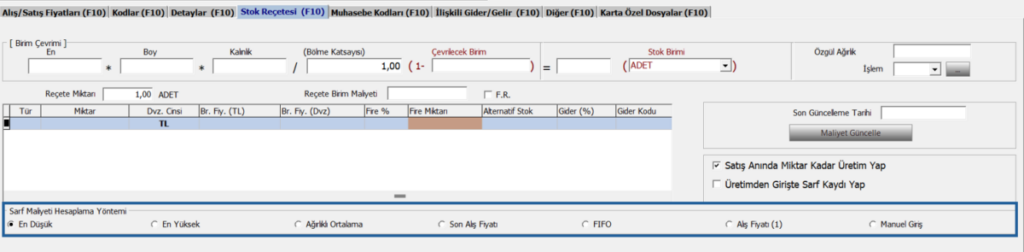
Stok kartı içerisinde üretilecek olan ürün için “Stok Maliyeti Hesaplama Yöntemi” seçilebilmektedir.
Reçete ile üretim kaydı oluşturmak için stok kartı içerisinde “Satış Anında Miktar Kadar Üretim Yap” seçeneği aktif edilmelidir.
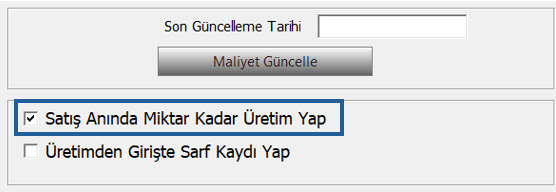
Böylece fatura oluşturma esnasında üretim fişi ve üretim için seçilen stoklar içerisinden sarf fişleri otomatik olarak oluşturulacaktır. Stok bakiyeleri otomatik olarak güncellenecektir.
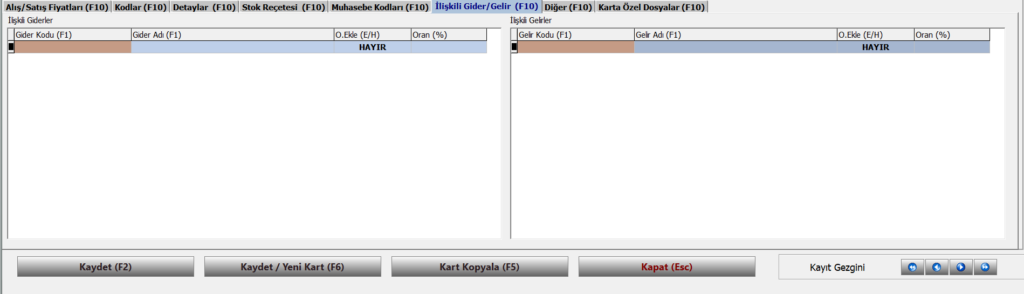
İlişkili Gider/Gelir: Stoklara ait ilişkili gider ve gelir tanımlamaları yapılabilir.
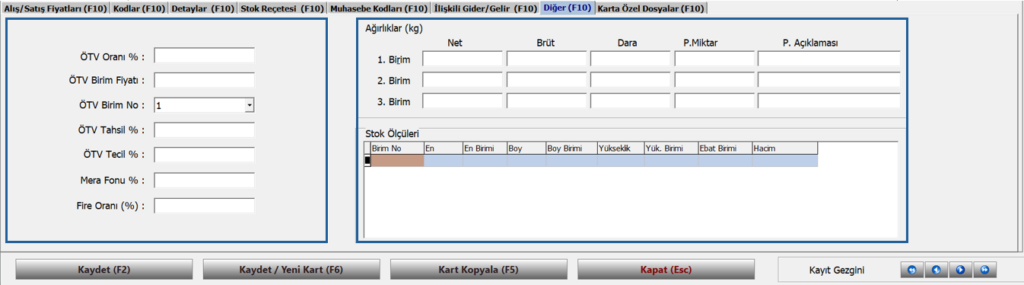
Diğer: Fatura işlemleri için gerekli olan ÖTV oranı ve birim fiyatı, mera fonu, fire oranı gibi detay bilgiler tanımlanabilir. Birimler için ağırlıklar ve stok ölçüleri bu alandan belirlenebilir.
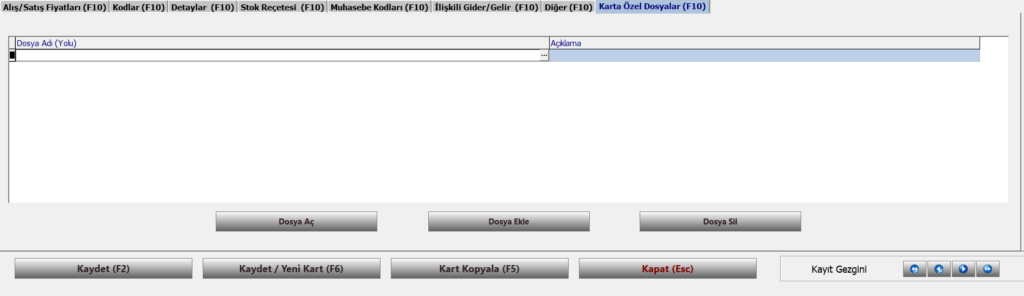
Karta Özel Dosyalar: Stok kartlarına özel dosya kaydedilebilir. Dosya Adı alanından üç nokta tıklanarak seçim yapılabilir. Eklenilen dosyalar dosya aç butonuna tıklanarak kontrol edilebilir.
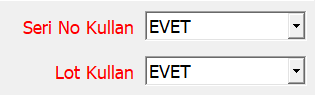
Seri No Kullan/Lot Kullan: bu alanlar evet olarak seçilirse stok kartlarına seri numarası ve lot numarası tanımlaması yapılabilir.
Seri No Kullan: Seri Numarası; bir ürünü diğerlerinden ayırt etmek için üretici tarafından atanan benzersiz numaradır. Seri Numarası takibinin yapılabilmesi için açılış fişi veya alış faturası kullanılabilir. Alınan ya da stokta var olan ürünlerin öncelikle seri numaraları ile sisteme kaydedilmesi gerekmektedir. Açılış fişi için irsaliye sayfasına giriş yapılır ve “Yeni İrsaliye”, “Açılış Fişi” seçimi yapılır.
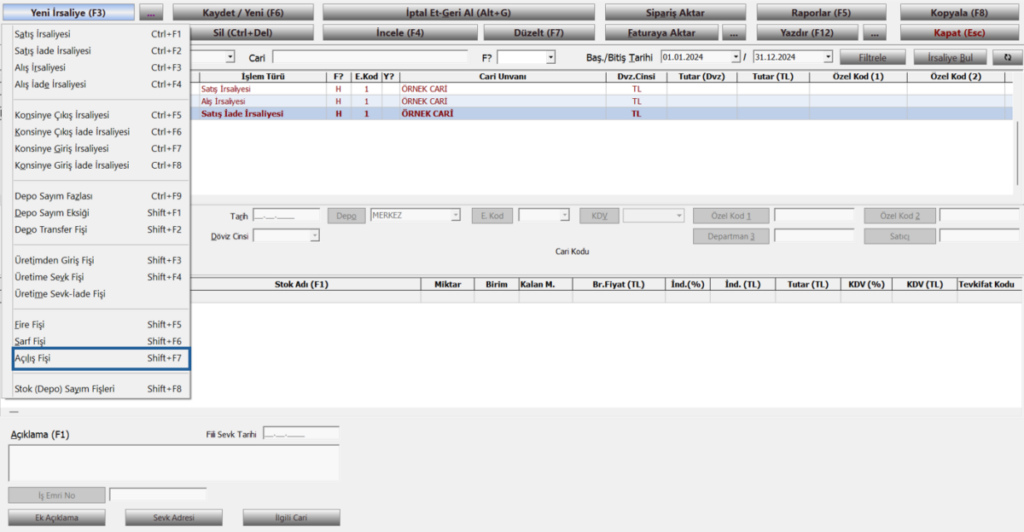
Stok Adı girilir. Stok seçimi yapıldıktan sonra “Miktar” alanındayken “SHİFT+S” kısa yolu ile seri numarası bilgileri alanı açılır.
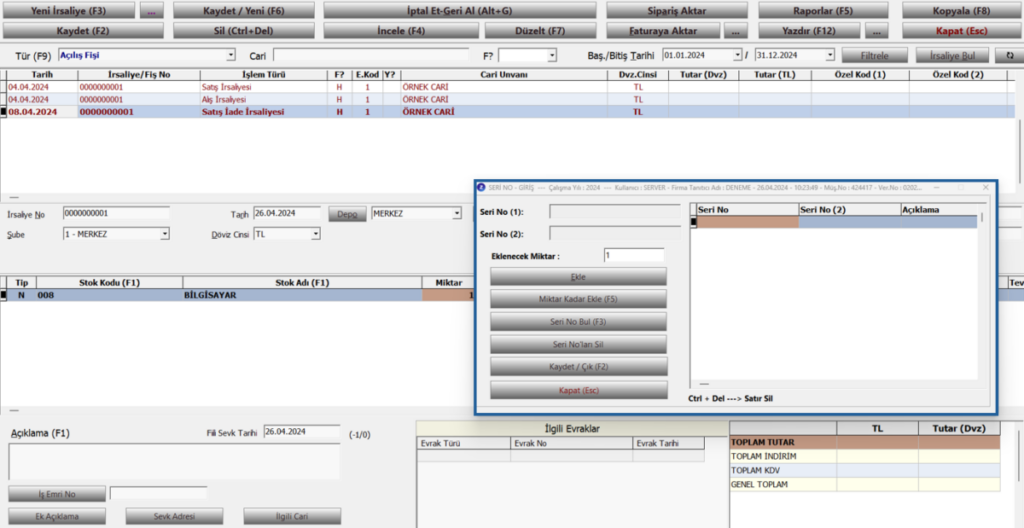
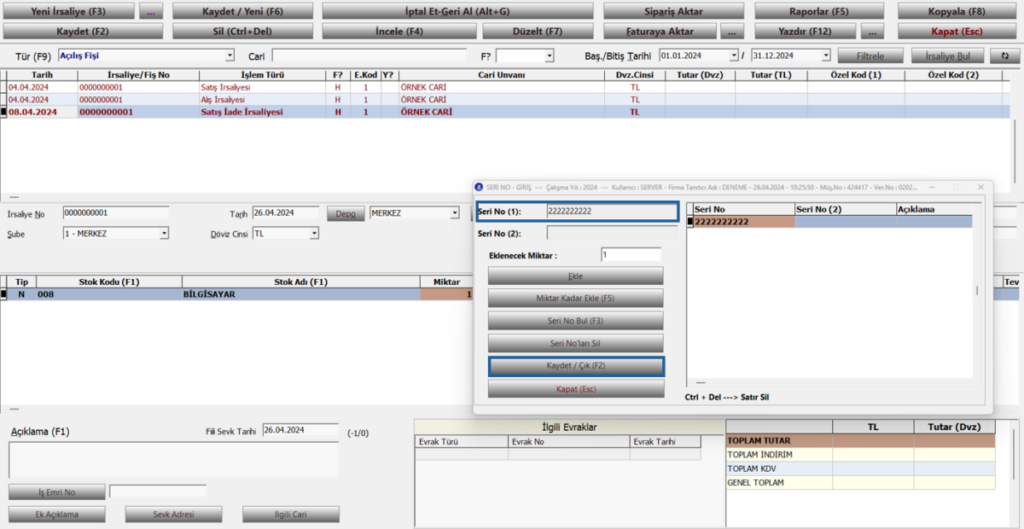
Açılan alanda “Seri No” , “Eklenecek Miktar”, alanları doldurulur. Miktar Kadar ekle butonuyla sıralı seri numarası üretilebilir. “Kaydet/Çık” butonuna tıklanır ve işlem kaydedilir. Seri Numarası oluşturulduktan sonra “Kaydet F2” butonuna tıklanarak açılış fişi kaydedilir.
Seri Numarası “Seri No- Lot- Detay Takip” sayfasından “Seri No Takip” sekmesinden kontrol edilebilir.
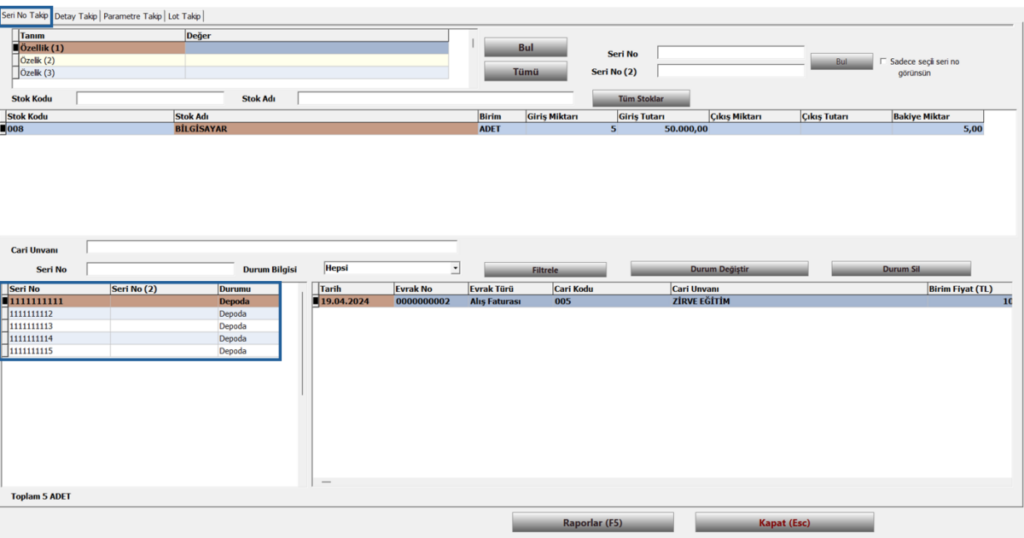
“Durum Değiştir” butonunda “Arıza Kaydı”, “Servis Kaydı”, “Onarıldı”, “Müşteriye Teslim” ve “Defolu” olmak üzere beş farklı seçenek aktiftir. İstenilen durum seçilir ve ekrandaki boş alanlar doldurulur. “Kaydet” butonu ile işlem kaydedilir.
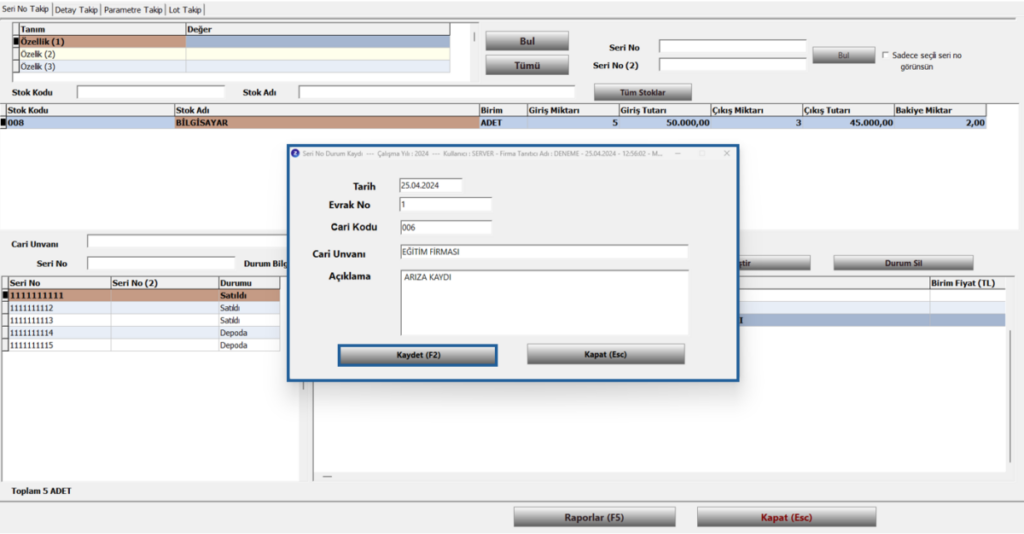
Durum Sil: Kaydedilen durum silinmek istenirse “Durum Sil” butonu kullanılabilir.
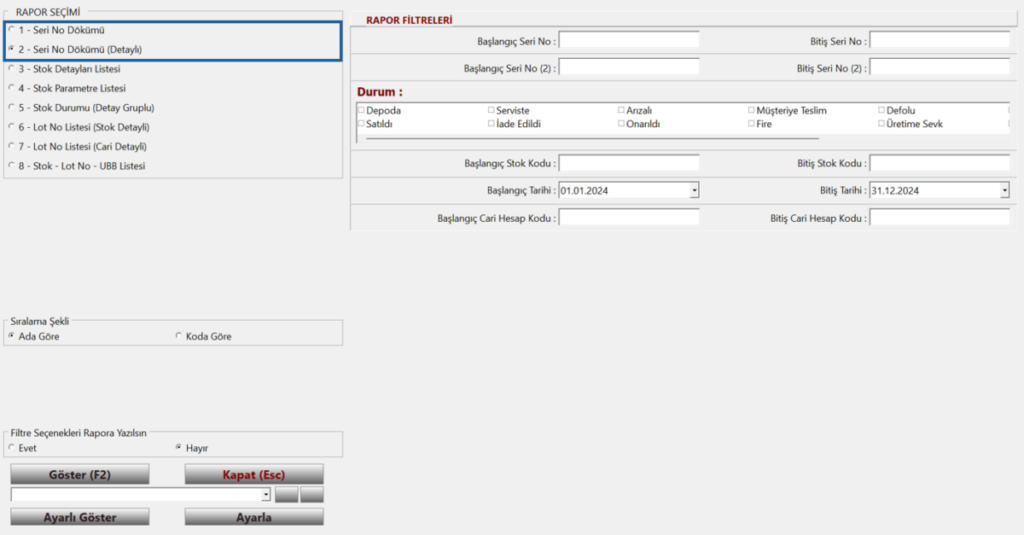
Raporlar: Seri numarası ile ilgili rapor alınabilmesi için “Raporlar” butonuna tıklanır.
Stok kartına dair detay bilgiler girildikten sonra kaydet butonuna tıklanarak kart kaydedilir. Eğer stok kaydetmeye devam edilecekse; Kaydet/Yeni Kart butonu ile devam edilmelidir.
Lot Kullan: Lot numarası, stoklardaki belli bir parti mal grubunu izleme ve kontrol amaçlı verilen tanımlayıcı numara veya kodlardır. Parti, batch veya grup numarası olarak da bilinir.
Seri numarası işleme süreciyle birebir aynıdır. Tek fark açılış fişi ya da fatura işlerken; Stok seçimi yapıldıktan sonra “Miktar” alınandayken “SHİFT+L” kısa yolu ile lot bilgileri alanı açılır.
Stok modülü buton ve işlevleri

Kart İncele – Düzelt: Kayıtlı kart içerisinde değişiklik yapmak veya kartı incelemek için Kart İncele-Düzelt butonu kullanılır.
Depolar: Firmaya ait depo bilgileri bu alandan kaydedilir.
Barkod İşlemleri: Stok kartlarına barkod tanımlaması yapılabilir. Böylece barkodlu çalışan stok kartlarının hareketleri görüntülenebilir.
Kart Kopyala: Aynı stok kartının stok kodunu değiştirerek kaydetme işlemi gerçekleştirir.
Seri No-Lot Detay Takip: Bu buton ile stok kartlarının Seri No Takip, Detay Takip, Parametre Takip, Lot Takip bilgilerine ulaşılabilmektedir.
Kart Sil: Bu buton ile hareket görmemiş stok kartları silinebilir.
Fiyat/KDV Değiştir: Bu buton ile stoklardaki kdv oran ve fiyatlarını değişken değerlerine formül tanımlayarak topluca değiştirilebilir.
İthalat/İhracat Dosyaları: İthalat-ihracat dosyaları butonu, ithalat ve ihracat süreçlerinizin daha düzenli ve yönetilebilir olmasını sağlar. Bu modül sayesinde, ithalat-ihracat işlemlerinizdeki tüm giderleri tek bir yerde toplayabilir ve kolayca raporlayabilirsiniz.
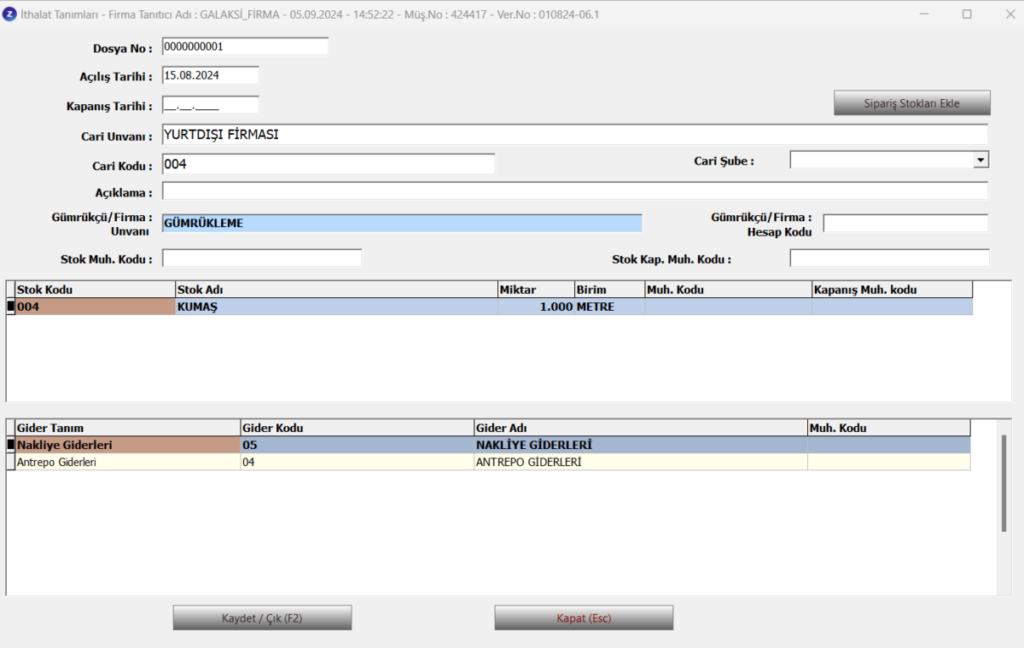
İthalat dosyası üzerinden adımları takip ederek inceleyelim. “Yeni dosya” butonu ile dosya oluşturma ekranına giriş yapılır. Dosya numarası, gümrük beyannamesindeki dosya numaranız ile aynı girilebilir veya dilediğiniz herhangi bir dosya numarası ekleyebilirsiniz. Açılış tarihi ithalatın başladığı tarih olarak girilir. Kapanış tarihi henüz belli olmadığından boş bırakılabilir veya yaklaşık bir tarih olarak giriş yapılabilir. Cari ünvanı ve kodu seçimi yapılarak devam edilir.
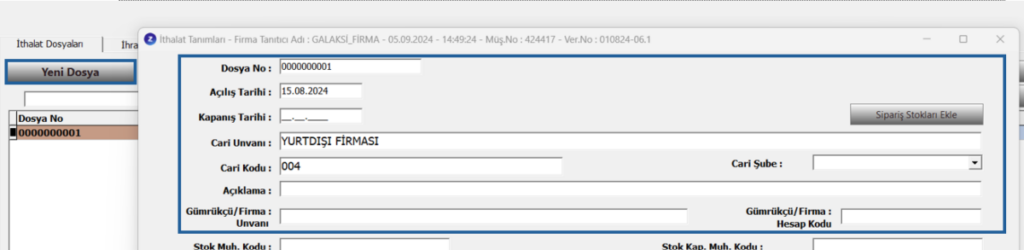
Gümrükçü firma bölümünde gümrük işlemlerimizi yapan firma seçimi yapılmalıdır. Stok kodu seçimi yapılır. Miktar bilgisi eklenir. Gider tanımlamaları için bir alt tabloya geçilir. Gider Tanım alanında önceden belirlenmiş başlıklar yer alır. Bu başlıklar sabittir. İsteğe bağlı gider tanımları seçilir. Kaydet/Çık butonuna tıklayarak dosya kaydedilir.
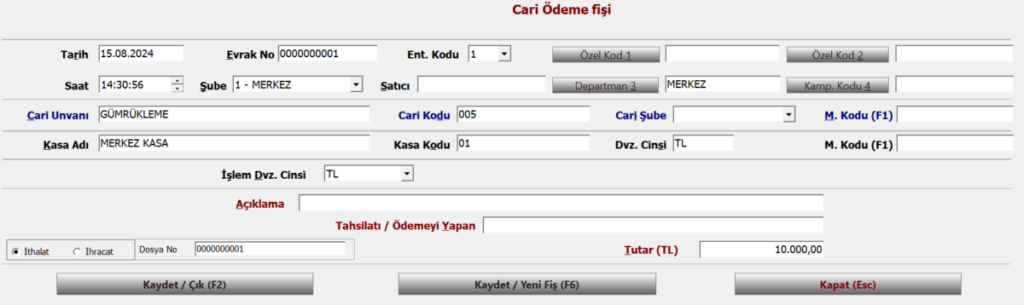
Dosya kaydetme işleminin ardından cari modüle giriş yapılır. Gümrük işlemlerine istinaden gümrükçüye ödediğimiz paranın girişini yapmak için öncelikle Gümrükleme için kaydedilen cari seçilir. Ödemeyi kasadan yapacağımız bir senaryo için; “dekont işlemleri” “ödeme fişi” butonuna tıklanır. Ödeme fişi tarihi ithalatın başladığı tarih seçilebilir. Cari ve kasa seçili gelecektir. İsteğe bağlı açıklama eklenebilir. Sol alt köşeden İthalat seçimi yapılır ve dosya numarası alanında F1(ef1) tuşlanır. İlgili dosya tıklanır ve enter tuşu ile ödeme fişine eklenir. Tutar alanına giriş yapılır ve kaydet/çık butonuna tıklayarak ödeme fişi kaydedilir.
İşlemleri kontrol edebilmek için stok modülü ve ithalat ihracat dosyaları modülüne tıklanır. İlgili dosya tıklanır ve alt tabloda Gümrükçü ödeme/tahsilat işlemleri sekmesi seçilir. Gümrükçüye ödenen tutar tabloya yansıyacaktır.

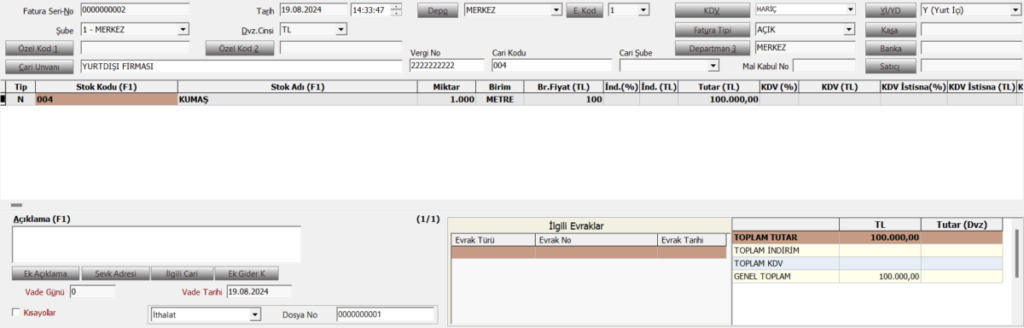
Gider kayıtlarının ardından artık faturamızın bize ulaştığını varsayalım. Bu işlem kaydı için fatura modülüne tıklanır. Yeni fatura alış faturası seçilir. İlgili cari seçilir. Stok kodu, adı ve miktar alanları doldurulur. Yurtdışı faturası olduğu için kdv alanları silinir. Sol alt köşeden ithalat seçimi yapılır ve dosya numarası alanında f1 kısayolu tuşlanır. İlgili dosya enter ile seçilir. Böylece dosya numarası alış faturamıza eklenecektir. Kaydet butonu ile fatura kaydedilir.
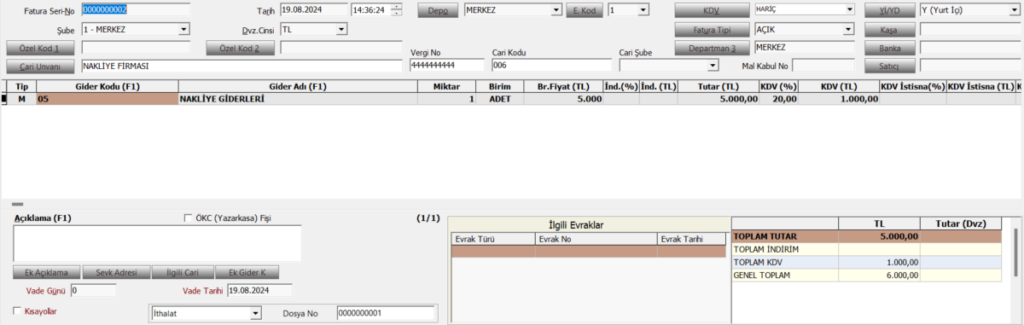
Örneğimize birde ithalat sırasında aldığımız nakliye hizmetini ekleyelim. Bu işlem için fatura modülüne giriş yapılır. Ardından yeni fatura ve gider faturası butonuna tıklanır. Cari seçimi yapılır. Gider kodu alanından ilgili gider seçilir. Miktar ve Birim fiyat girişi yapılır. Sol alt köşeden ithalat seçimi yapılır ve dosya numarası alanında f1 kısayolu tuşlanır. İlgili dosya enter ile seçilir. Böylece dosya numarası gider faturamıza eklenecektir. Kaydet butonu ile fatura kaydedilir.
Kontrol edebilmek için stok modülü ithalat ihracat dosyaları butonuna tıklanır. İlgili dosya seçilir ve gider kayıtları sekmesi tıklanır. Gider faturası dosyaya eklenmiştir.

Fatura dışındaki gümrük giderleri için ithalat dosyaları alanından işlem yapılmalıdır. Örneğin gümrükçümüz ek olarak bizlere 3000 TL’lik bir gider dekontu iletmiş olsun. Bu işlem için gider dekontu butonuna tıklanır. Tarih alanına giderin gerçekleştiği tarih yazılır. Cari seçimi yapılır. Ardından gider kodu seçilir. Örneğimizde antrepo ve gümrük kdv giderlerini seçeceğiz. Öncelikle antrepo giderleri seçilir. Tutar alanı doldurulur. Alt yön tuşu ile bir alt satıra geçilir. Şimdi de Dekonta gümrük kdv giderini ekleyelim. Gider kodu alanından gider seçimi yapılır ve tutar yazılır. Kaydet çık butonu ile işlem kaydedilir.
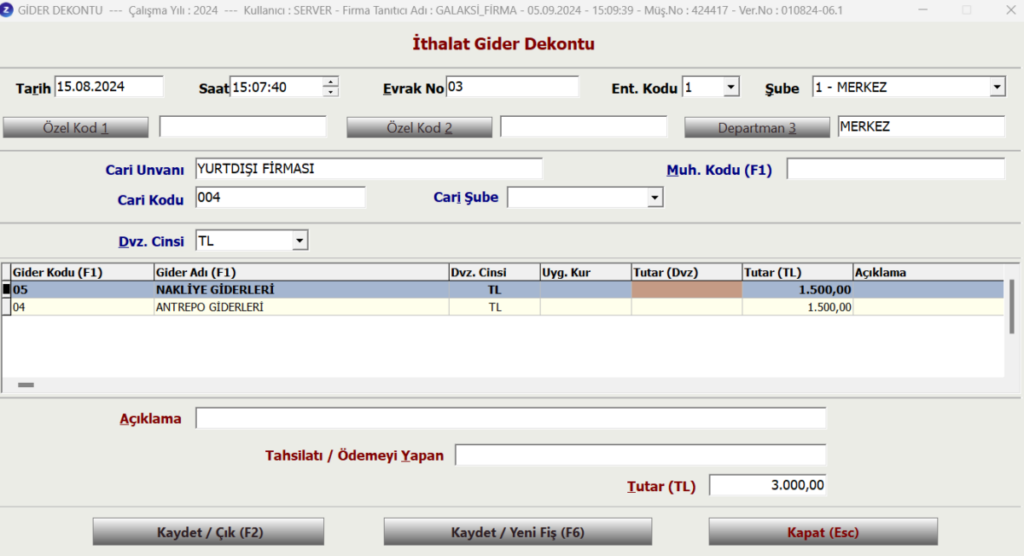
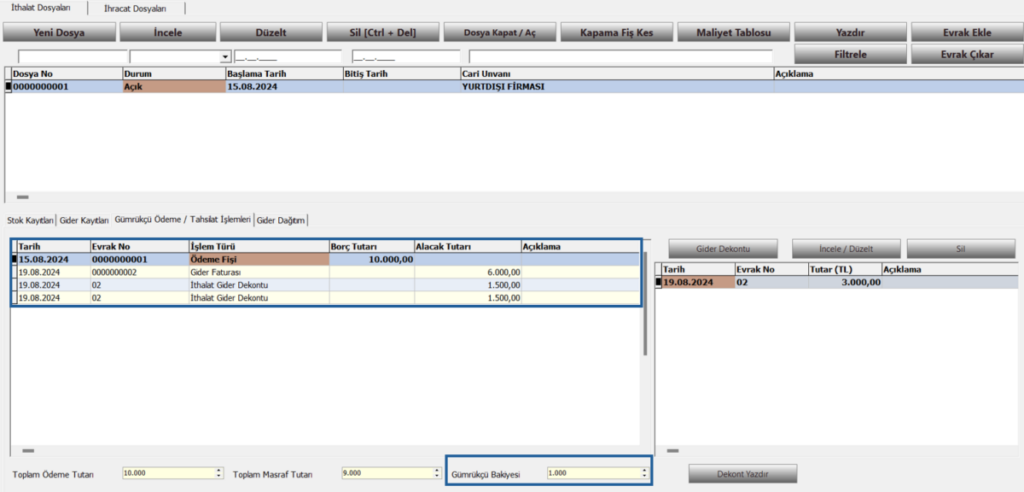
Ekrandan çıkmadan ilgili dosyaya çift tıklanır. Yaptığımız yeni işlemler ekrana yansıyacaktır. Gümrükçü bakiyesi güncellenecektir.
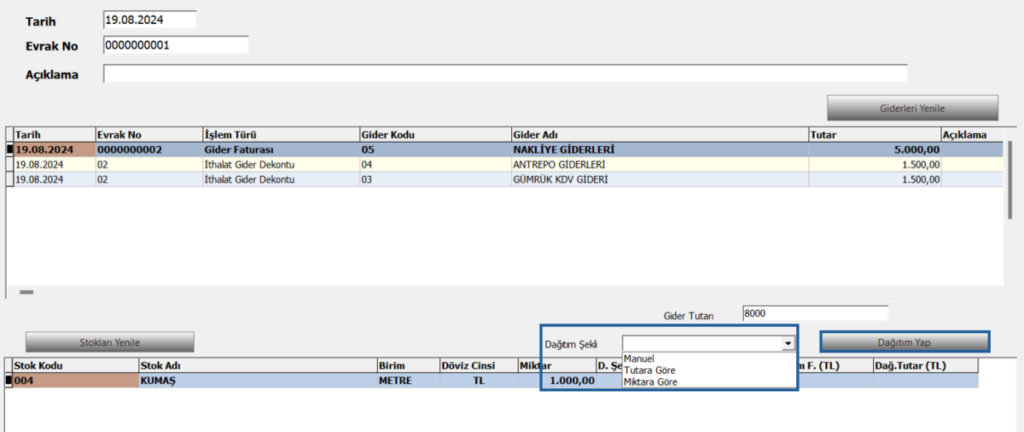
Tüm işlemler tamamlandıktan sonra gider dağıtımı yapmak için Gider Dağıtım ve Yeni Dağıtım butonuna tıklanır. . Üst tabloda işlem türleri görüntülenir. Buradaki tutarlar kdvsiz tutarlardır. Dağıtım şekli alanından seçim yapılır. Dağıtım Yap butonuna tıklayarak dağıtım işlemi gerçekleştirilir.
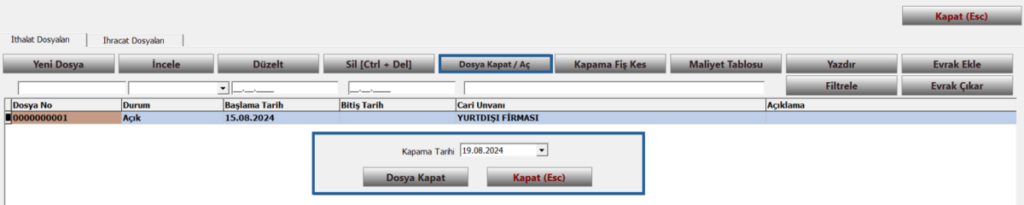
İşlemler tamamlandıktan sonra artık dosyamızı kapatabiliriz. Bunun için stok modülü ve ithalat ihracat dosyaları butonuna ve Ardından dosya kapat aç butonuna tıklanır. Kapama tarihi girilir. Dosya kapat butonuna tıklayarak dosya kapatılır.
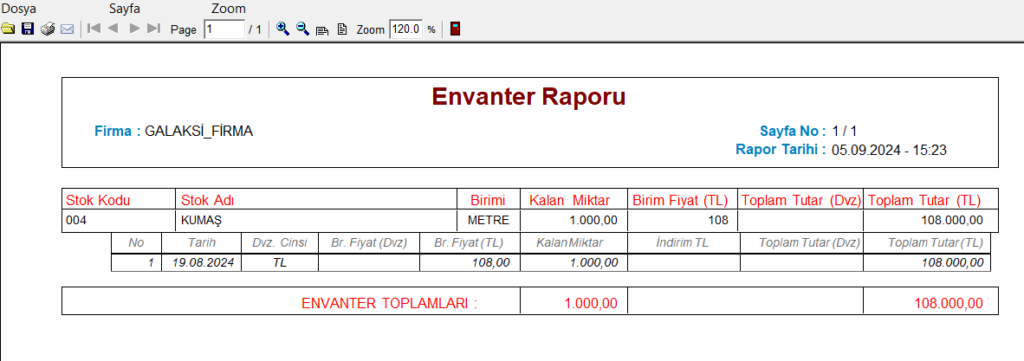
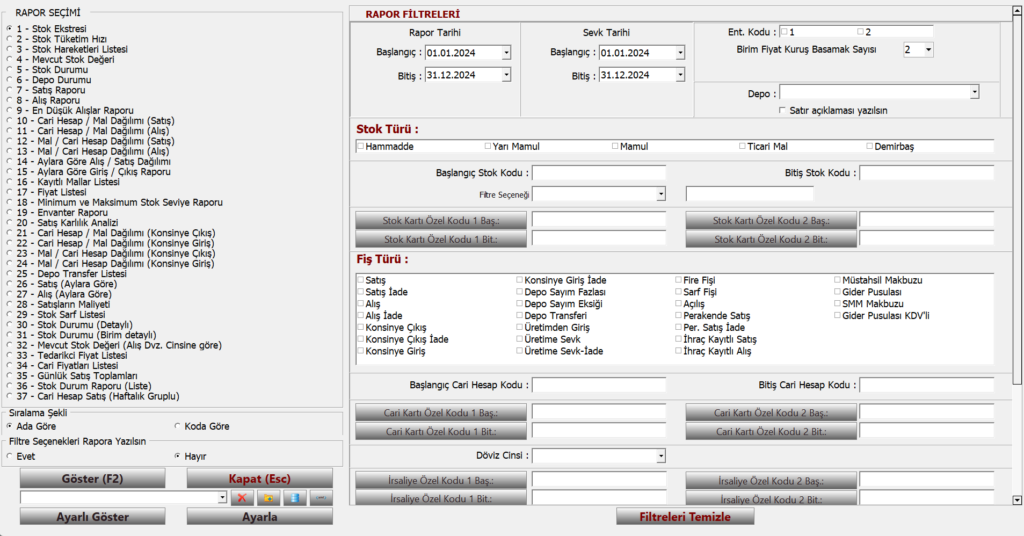
Raporlama yapabilmek için raporlar butonuna tıklanır. 19 numara envanter raporu seçilir. Göster butonuna tıklanır. İthalat boyunca gerçekleşen mal bedeli ve gider harcamaları toplam tutar alanında ekrandaki gibi görünecektir.
İthalat/İhracat Dosyaları Buton ve İşlevleri:

İncele: Açılan dosyada inceleme yapılabilir.
Düzelt: Dosya üzerinde değişiklik yapmak için ilgili dosya seçilir ve “Düzelt” butonuna tıklanır. Bu sayede ithalat dosyaları üzerinde gerekli değişiklikler yapılarak, güncel bilgilerle yeniden kaydedilebilir.
Sil: Dosya silinmek isteniyorsa sil butonu kullanılır. İçerisinde işlem olan dosyalar silinememektedir.
Dosya Kapat/Aç: Açık dosyaları kapama veya kapalı dosyaları yeniden açık duruma getirmeyi sağlar.
Maliye Tablosu: İthalat/İhracat maliyet tablosu almanıza yardımcı olur.
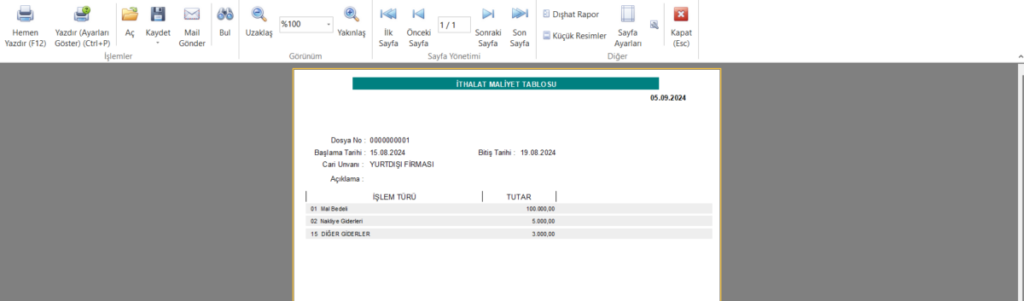
Yazdır: Belge yazdırmak için kullanılır.
Evrak Ekle: Bu buton ile ilgili dosyaya evrak eklenebilir. Ekleme işlemi için evrağa çift tıklanır.
Evrak Çıkar: Bu buton ile ilgili dosyadan evrak çıkarılabilir. Çıkarma işlemi için evrağa çift tıklanır.
Filtrele: Dosya açık/kapalı durumu veya tarih ile filtreleme yapılabilir.

Stok modülü buton ve işlevleri

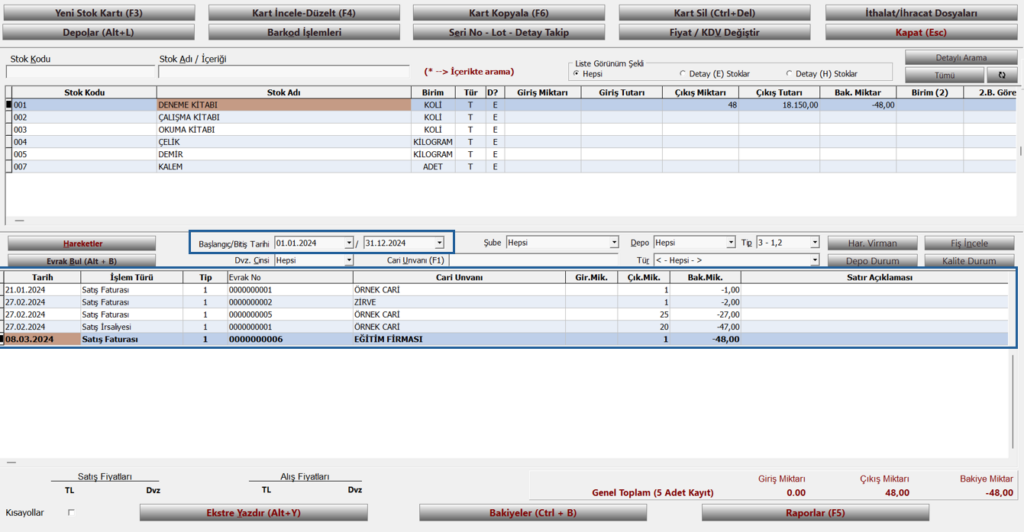
Hareketler: Bu butona tıklayarak istenilen stok ile alakalı hareketleri görüntüleyebilirsiniz.
Evrak Bul: Evrak bul butonu ile evrak tarihi evrak türü cari ünvan gibi filtre seçeneklerini kullanarak istediğiniz evrağa daha hızlı ulaşabilirsiniz.
Har. Virman (Stok Hareket Virmanı): Stoklar arası virman yapılmasına olanak sağlar. Bu sayede virman yapılacak stok kodu veya virman yapılacak stok adı seçildikten sonra virman yapılabilir.
Depo Durum: Hangi depoda ne kadar stok bakiyesinin olduğunu bu alandan görüntüleyebilirsiniz.
Fiş İncele: Stok kartı içerisindeki fişlerin detayını görmek için bu buton kullanılır. Butona tıklandığında ilgili fiş ekranına yönlendirilirsiniz.
Kalite Durum: Stoğa özel bir kalite kodu tanımlandıysa bu koda ait ne kadar bakiye olduğunu görüntüleyebilirsiniz.
Stok modülünün alt tablo alanında, üst tabloda seçili olan stok kartının yıl içerisinde yapılmış veya başlangıç bitiş tarihi ile filtrelenmiş hareketleri görüntülenir.
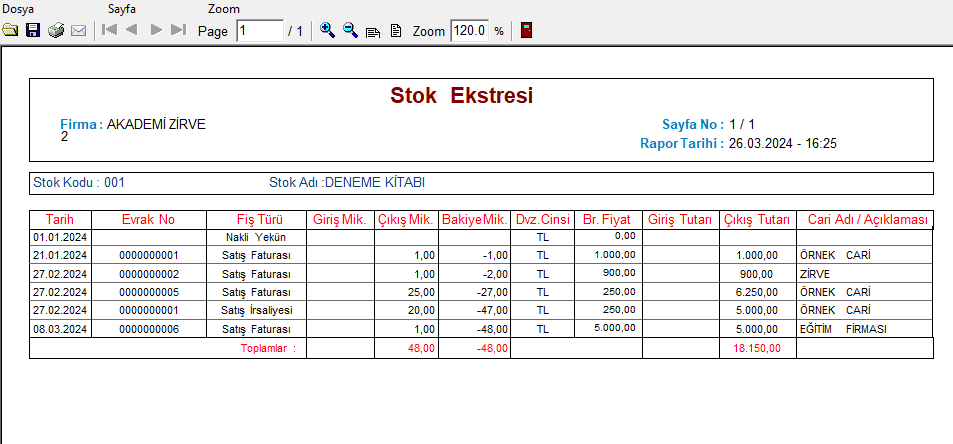
Ekstre yazdır butonu ile seçili kartın ekstresini görüntüleyerek yazdırabilirsiniz.
Bakiyeler butonu ile kartın toplam giriş çıkış ve sipariş işlemleri görüntülenir.
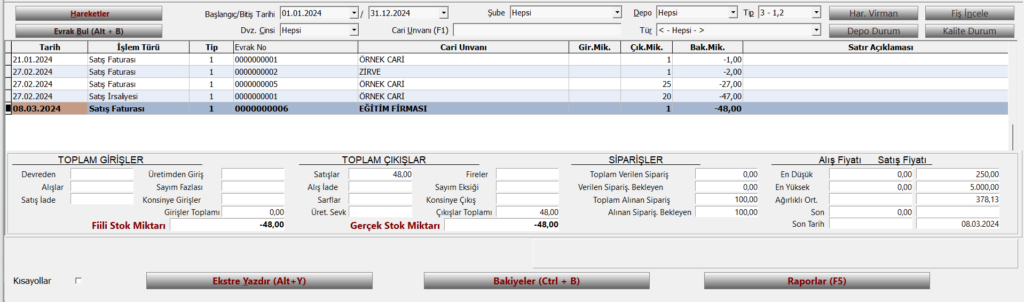
Raporlar butonuyla stoklar için detaylandırılmış rapor seçeneklerine giriş yapılabilir.
Gider/Gelir
Gider
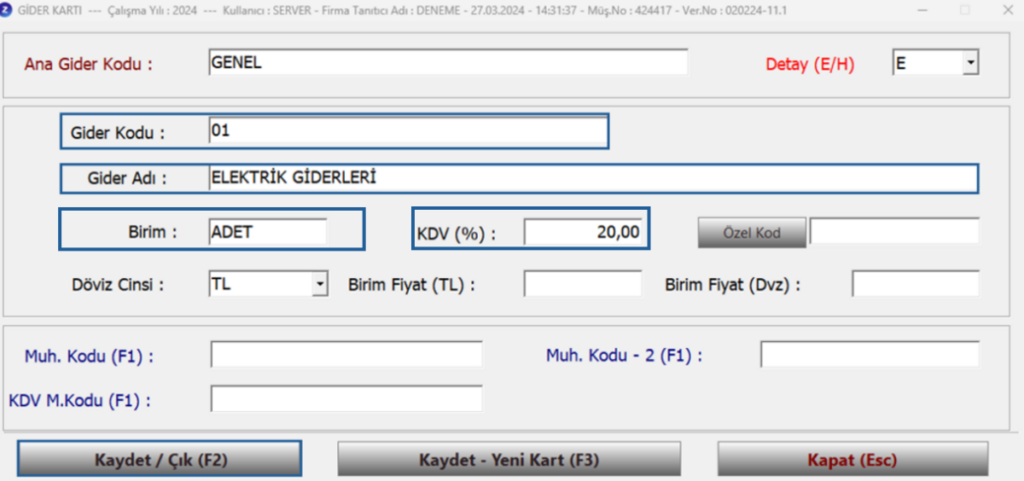
Gider faturalarınızı masraflarınızı veya firmaya gider olarak işlenecek kalemleri Zirve Masaüstünde kaydetmek için öncelikle Gider kartlarının oluşturulması gerekmektedir.
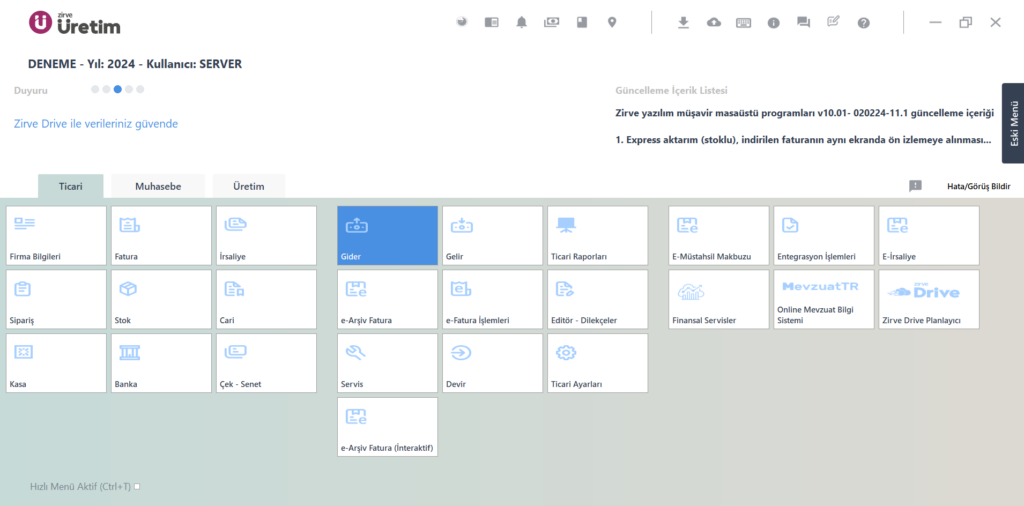
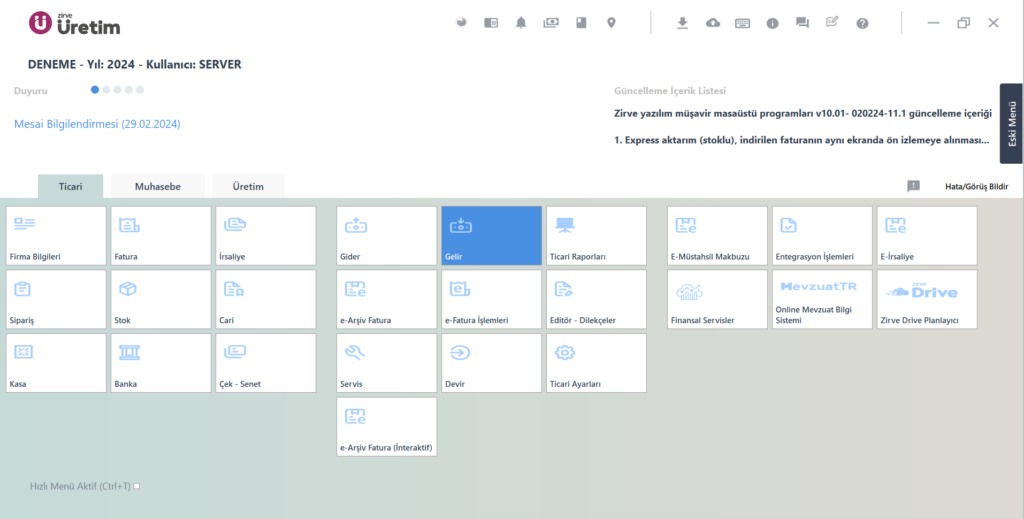
Gider modülüne giriş yapılır.
Yeni Gider/Gelir: Gider Kartı kaydetmek için Yeni Gider/Gelir butonuna tıklanır.
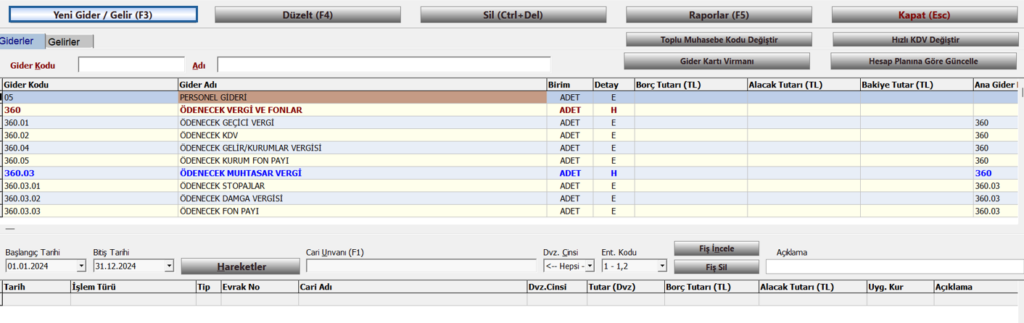
Gider Kodu, Gider Adı, Birim ve KDV oranları alanları doldurulur. Kaydet/Çık butonu ile kart kaydedilir
Gelir
Eğer firmanız ticari mal dışında bir hizmet satışı yapıyorsa, satışı yapılan bu hizmet kalemleri gelir kartı olarak açılmalıdır.
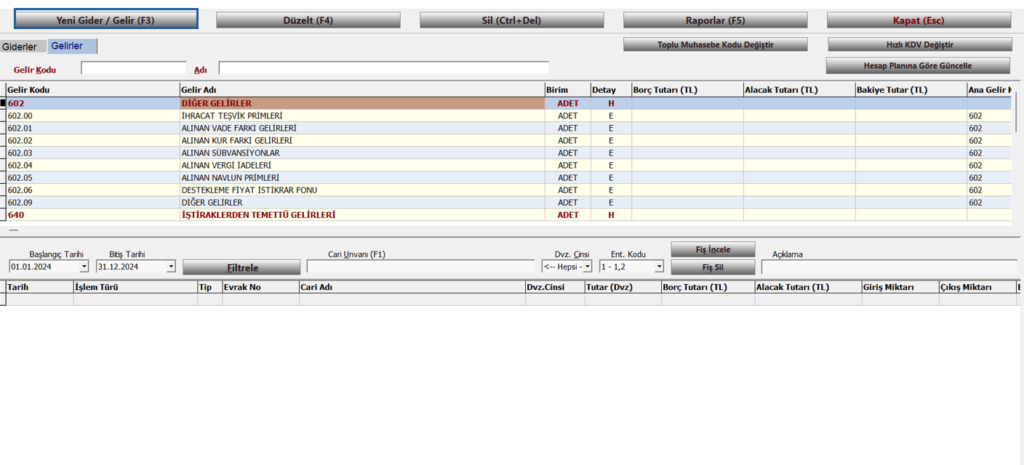
Yeni Gider/Gelir: Yeni Gider/Gelir butonuna tıklanır.
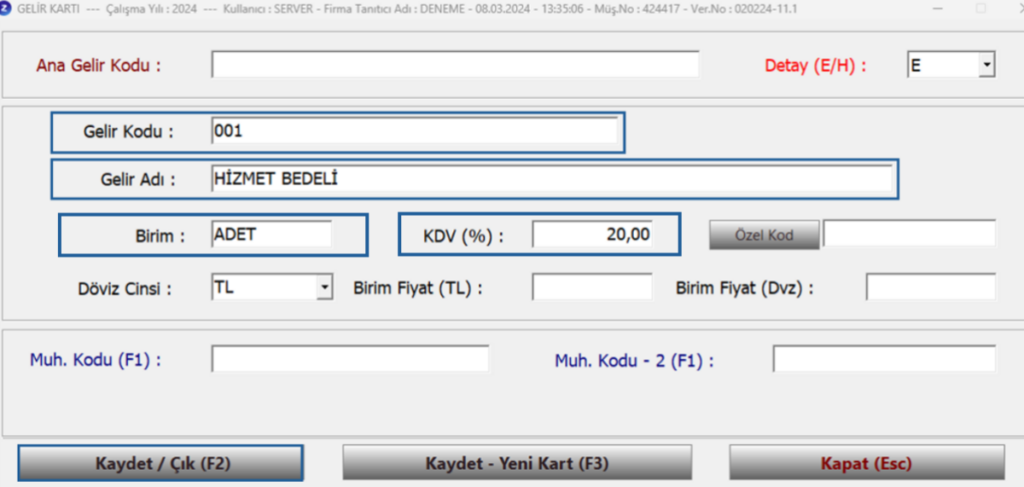
Gelir Kodu, Gelir Adı Birim ve KDV oranları alanları doldurulur. Kaydet/Çık butonu ile kart kaydedilir.
Gelir/Gider modülü butonları ve işlevleri

Düzelt: Kaydedilmiş gelir/gider kartlarında değişiklik yapılmasını sağlar.
Sil: Kaydedilmiş gelir/gider kartının silinmesini sağlar.
Raporlar: Bu buton ile gelir ve gider işlemleri için detaylandırılmış rapor seçeneklerine giriş yapılabilmektedir. Uygun filtreler kullanarak detaylı raporlara ulaşabilir çıktısını alabilir veya bilgisayarınıza kaydedebilirsiniz.
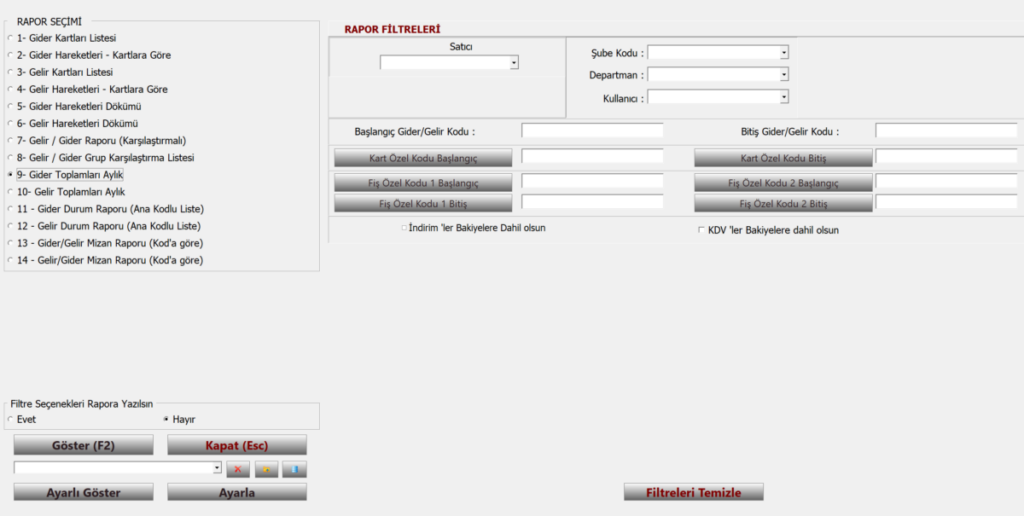
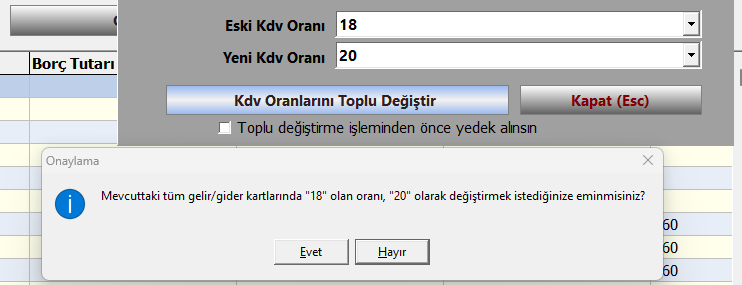
Hızlı KDV Değiştir: Kart içerisine tanımlı kdv oranlarında toplu değişiklik yapılmasını sağlar. Eski ve yeni kdv oranları seçilir ardından KDV oranlarını toplu değiştir butonuna tıklanır. Ekrana gelen uyarı evet butonuna tıklayarak onaylanır. Böylelikle kdv değiştirme işlemi tamamlanır.
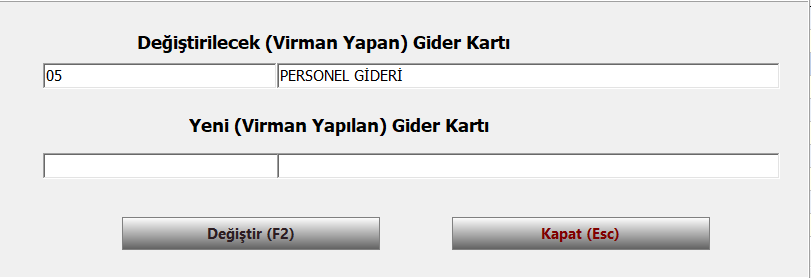
Gider Kartı Virmanı: Gider kartları arasından virman yapılmasını sağlayan butondur. Değiştirilecek (Virman Yapan) Gider kartı ve ardından Yeni (Virman Yapılan) Gider Kartı seçilir. Değiştir butonu tıklanır. Virman için seçilecek giderin detay (E) yani alt olması gereklidir.

Hareketler: Kart içerisindeki işlemlerin alt tabloda görüntülenmesini sağlar.
Fiş incele: Gelir/gider kartlarına işlenen fişlerin incelenmesini sağlar.
Fiş Sil: Girilen fişi hem gelir/gider modülünden hem de fiş girişi yapılan modülden silinmesini sağlar.
Sipariş
Firmalar arası teklif ve sipariş süreçlerinin takip edildiği modüldür. Öncelikle sipariş modülüne giri&